

文章目錄
1. 什麼是【刊登額度】?如果額度滿了怎麼辦?
2. 如何將【曝光上架】物件移至【可售庫存】【停售關閉】?
2.1 如何將【曝光上架】物件移至【可售庫存】
2.2 如何將【曝光上架】物件移至【停售關閉】
3. 如何將【可售庫存】物件移至【曝光上架】【停售關閉】?
3.1 如何將【可售庫存】物件移至【曝光上架】
3.2 如何將【可售庫存】物件移至【停售關閉】
4. 如何將【停售關閉】物件移至【曝光上架】【可售庫存】?
4.1 如何將【停售關閉】物件移至【曝光上架】
4.2 如何將【停售關閉】物件移至【可售庫存】
5. 如何刪除物件?跟【停售關閉】有何不同?
5.1 刪除與停售關閉的差異
5.2 完全刪除物件操作流程
1. 什麼是【刊登額度】?如果額度滿了怎麼辦?
想在樂屋網刊登物件,需付費購買筆數。購買筆數即是【刊登額度】,1筆可刊登1物件。
額度使用完畢,可再次購買刊登額度持續上架物件。也可利用樂屋網的3種物件狀態【曝光上架】【可售庫存】【停售關閉】讓額度運用更彈性。3種狀態在樂屋網平台上的呈現差異如下表:
功能項目 | 曝光上架 | 可售庫存 | 關閉物件 |
買方搜尋列表顯示 | O | X | X |
獨立物件網址分享 | O | O | X |
樂屋網店顯示 | O | O | X |
可購買加值廣告 | O | X | X |
※若需了解更多【刊登額度】細節與「刊登方案購買流程」,可點擊連結參考頁面說明
※若想更深入了解【曝光上架】【可售庫存】【停售關閉】的差異,以及針對3種物件狀態的經營與應用,可點擊連結參考頁面說明
2. 如何將【曝光上架】物件移至【可售庫存】【停售關閉】?
如何將【曝光上架】物件移至【可售庫存】?
將【曝光上架】物件移至【可售庫存】,流程如下:
- 登入樂屋網後台首頁,點擊【物件管理】
- 點擊【出售管理】
- 點擊【曝光上架】,頁面右方會列出目前【曝光上架】的所有物件
- 在【曝光上架】物件列表頁中勾選想要移至【可售庫存】的物件,單筆、多筆或全選皆可
- 點擊物件列表上方的【庫存】
- 畫面會跳出提醒視窗並說明相關規則,點擊【確認】即完成
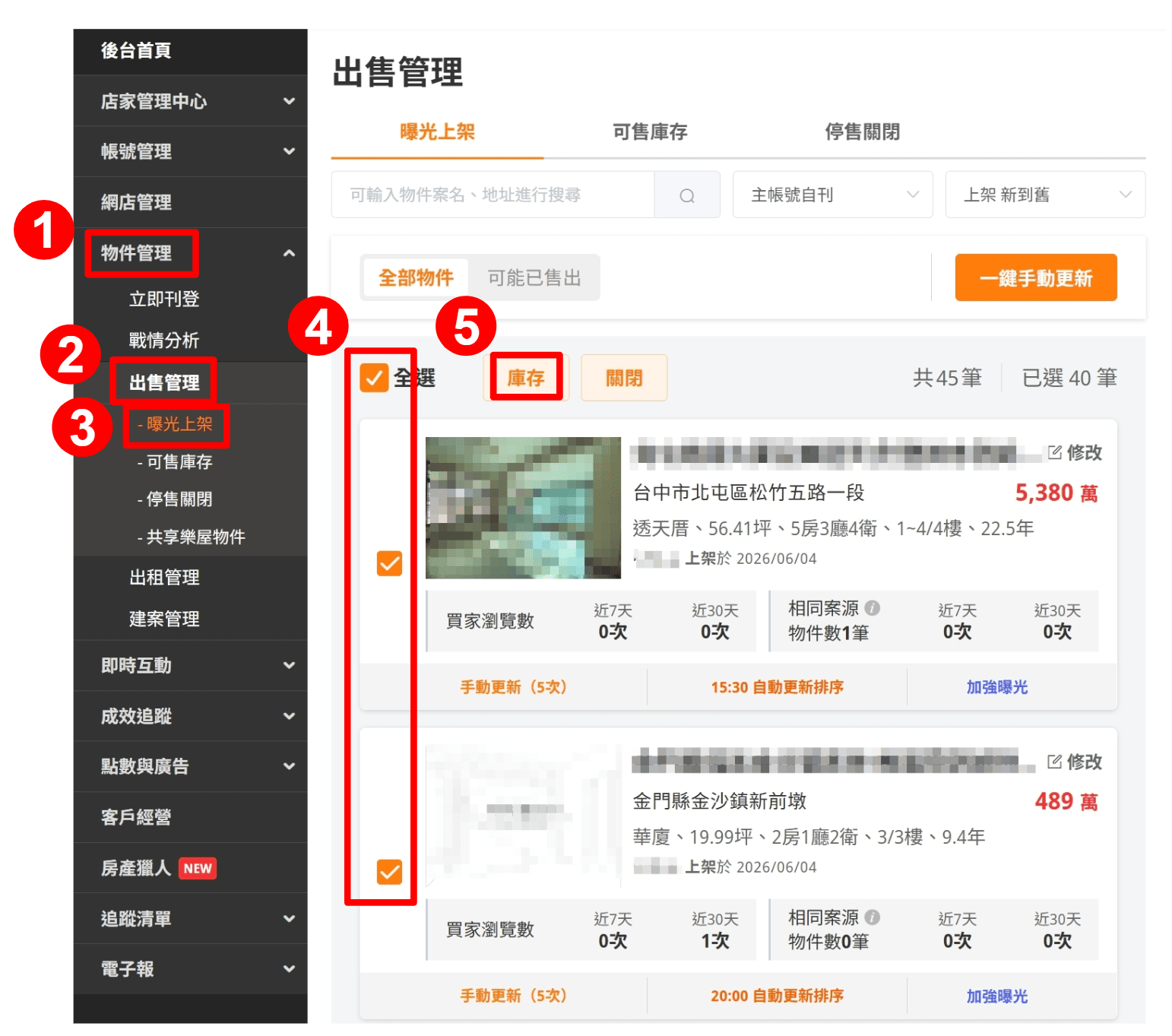
【曝光上架】物件移至【可售庫存】流程圖1。(圖片來源:樂屋網)
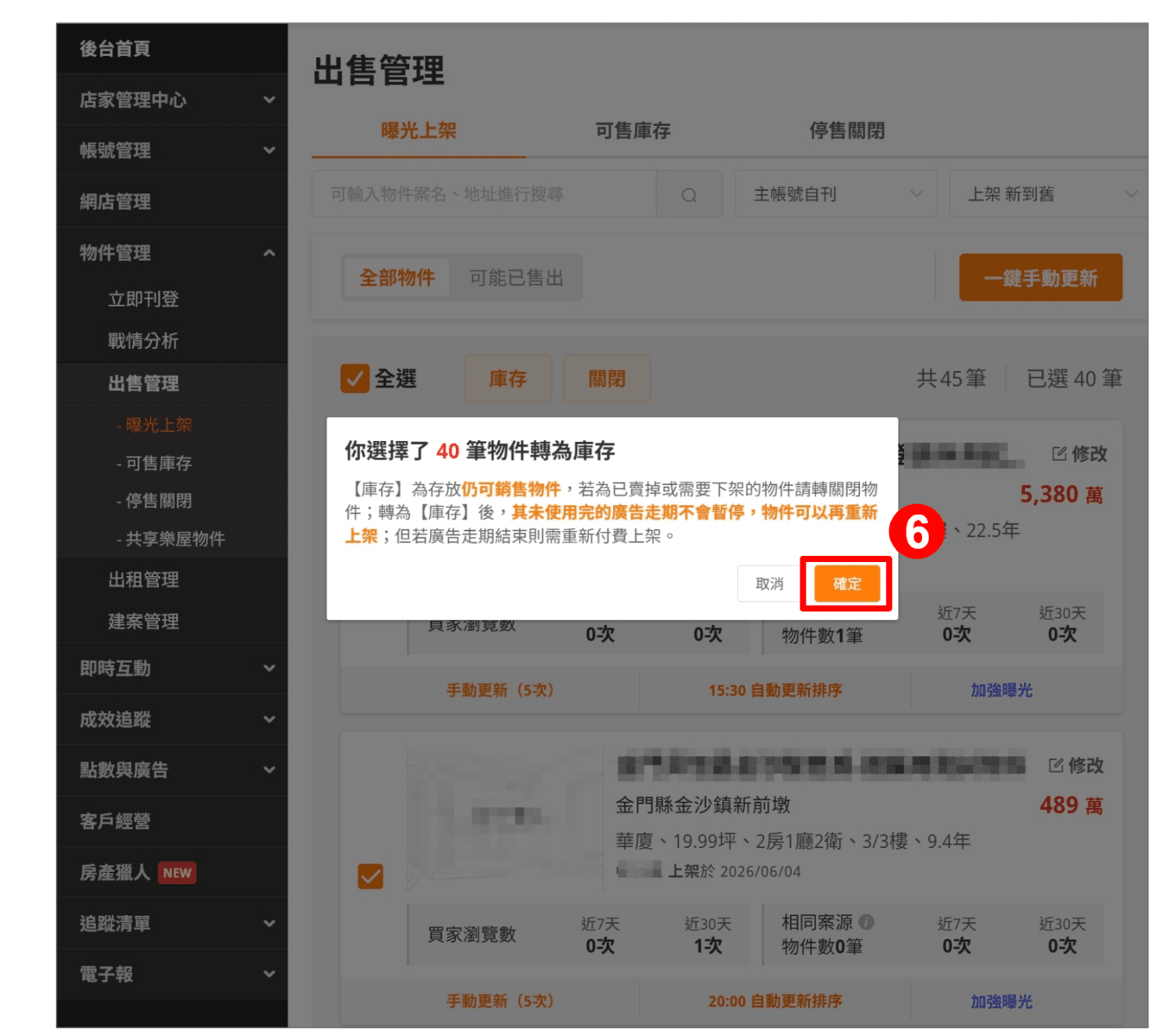
【曝光上架】物件移至【可售庫存】流程圖2。(圖片來源:樂屋網)
如何將【曝光上架】物件移至【停售關閉】?
將【曝光上架】物件移至【停售關閉】,流程如下:
- 登入樂屋網後台首頁,點擊【物件管理】
- 點擊【出售管理】
- 點擊【曝光上架】,頁面右方會列出目前【曝光上架】的所有物件
- 在【曝光上架】物件列表頁中勾選想要移至【停售關閉】的物件,單筆、多筆或全選皆可
- 點擊物件列表上方的【關閉】
- 畫面會跳出提醒視窗並說明相關規則,點擊【確認】即完成
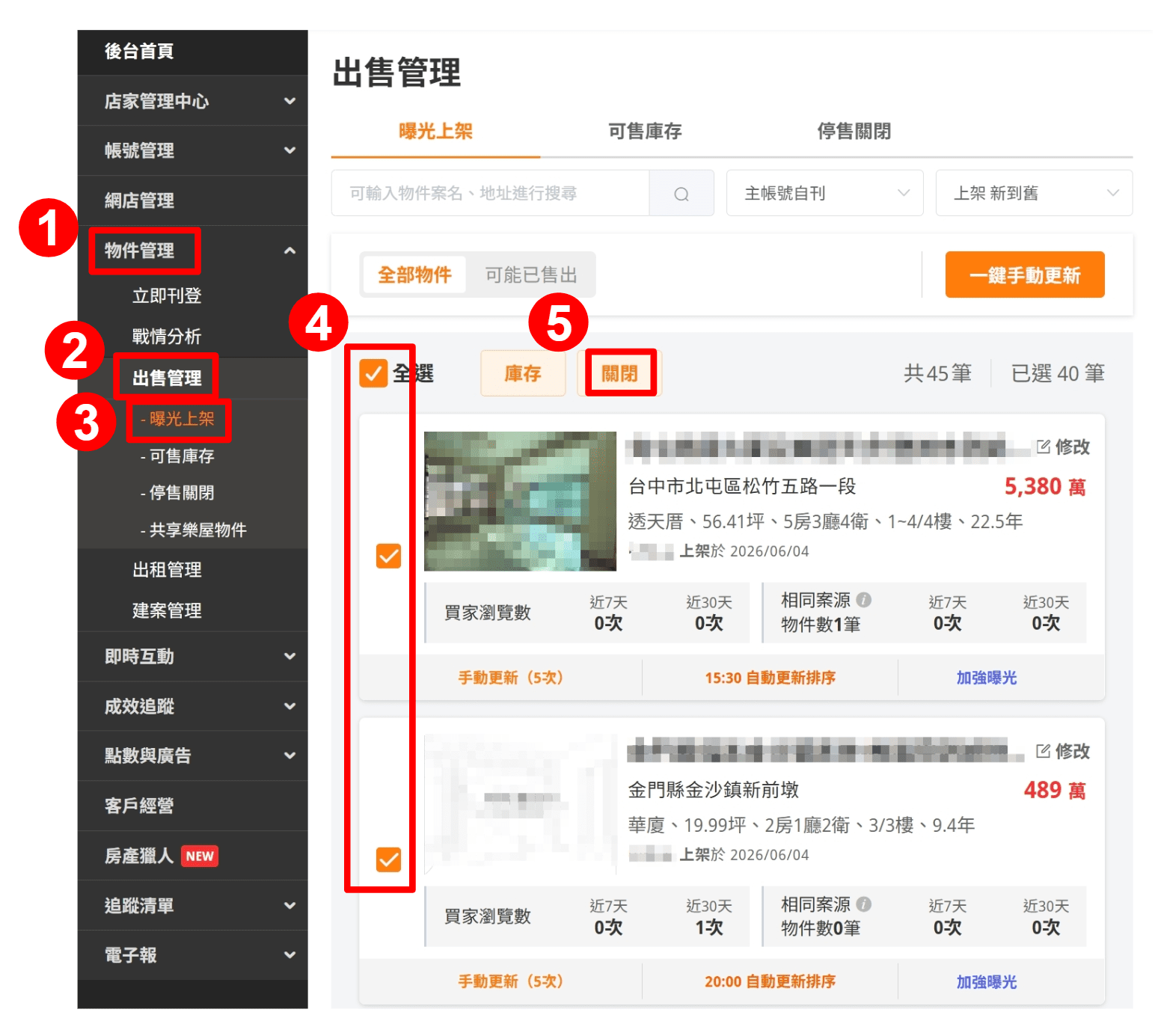
【曝光上架】物件移至【停售關閉】流程圖1(圖片來源:樂屋網)
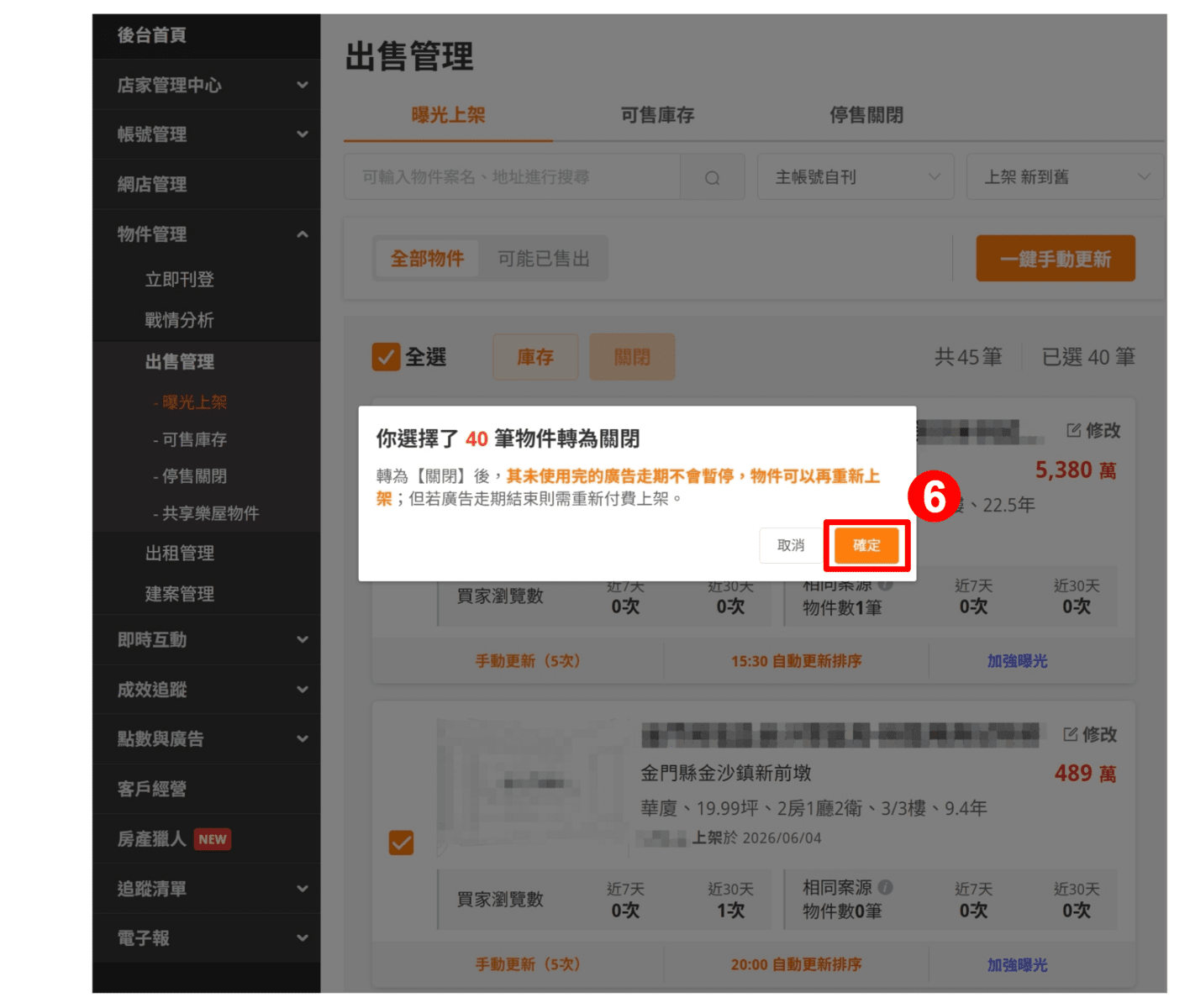
【曝光上架】物件移至【停售關閉】流程圖2(圖片來源:樂屋網)
3. 如何將【可售庫存】物件移至【曝光上架】【停售關閉】?
如何將【可售庫存】物件移至【曝光上架】?
將【可售庫存】物件移至【曝光上架】,流程如下:
- 登入樂屋網後台首頁,點擊【物件管理】
- 點擊【出售管理】
- 點擊【可售庫存】,頁面右方會列出目前【可售庫存】的所有物件
- 在【可售庫存】物件列表頁中勾選想要移至【曝光上架】的物件,單筆、多筆或全選皆可
- 點擊物件列表上方的【上架】
- 畫面會跳出提醒視窗並說明相關規則,點擊【確認】即完成
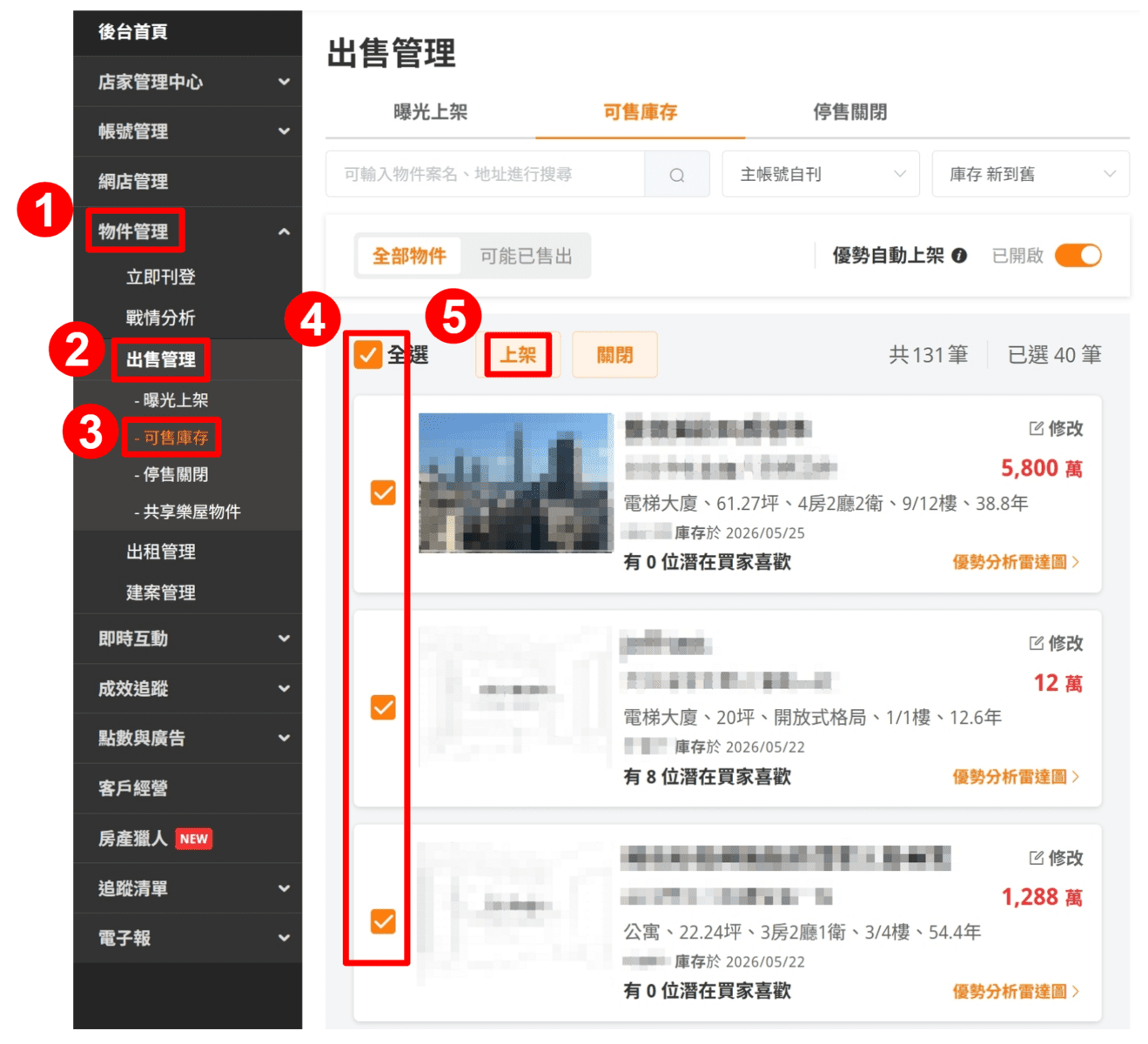
【可售庫存】物件移至【曝光上架】流程圖1(圖片來源:樂屋網)
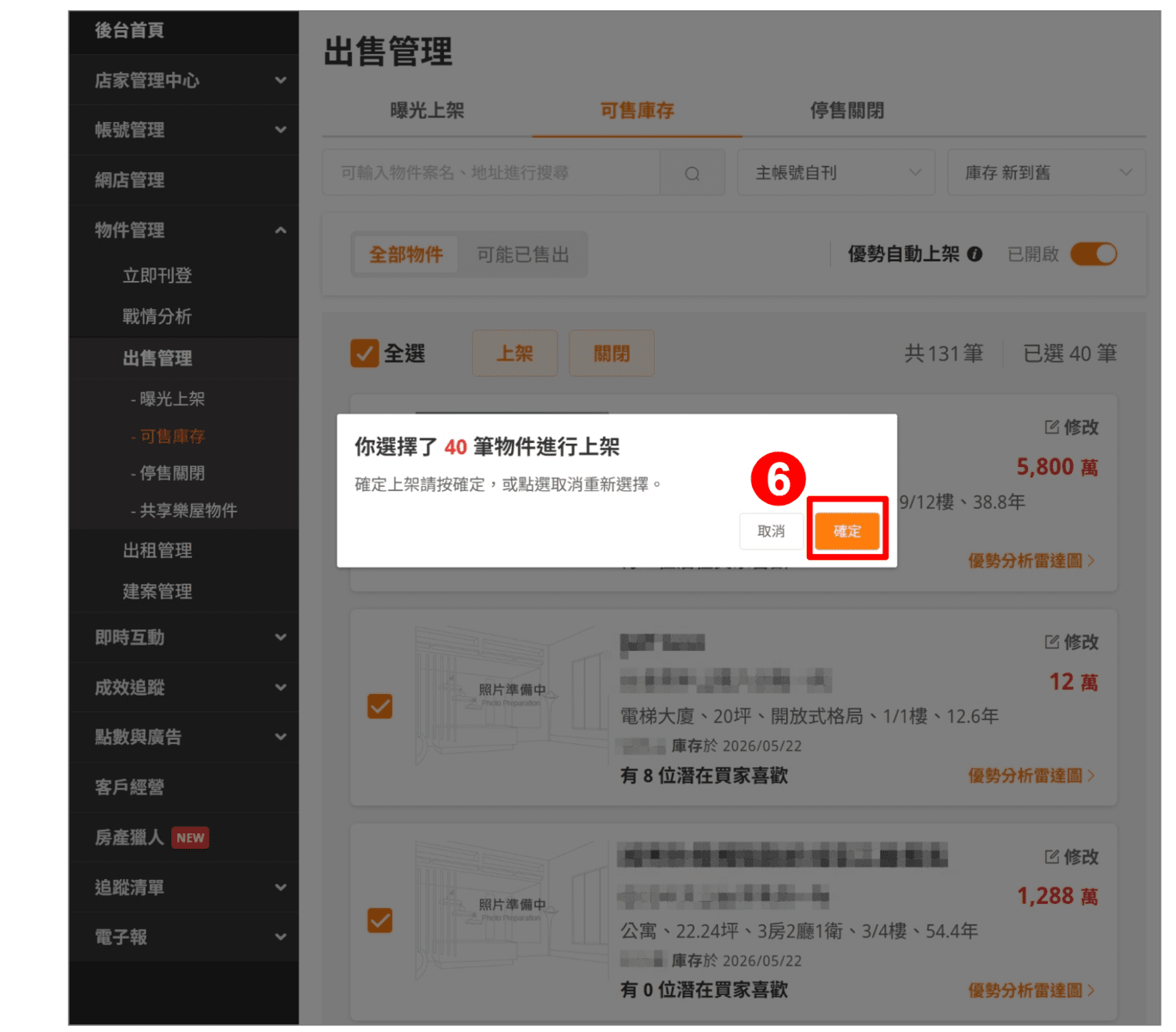
【可售庫存】物件移至【曝光上架】流程圖2(圖片來源:樂屋網)
如何將【可售庫存】物件移至【停售關閉】?
將【可售庫存】物件移至【停售關閉】,流程如下:
- 登入樂屋網後台首頁,點擊【物件管理】
- 點擊【出售管理】
- 點擊【可售庫存】,頁面右方會列出目前【可售庫存】的所有物件
- 在【可售庫存】物件列表頁中勾選想要移至【停售關閉】的物件,單筆、多筆或全選皆可
- 點擊物件列表上方的【關閉】
- 畫面會跳出提醒視窗並說明相關規則,點擊【確認】即完成
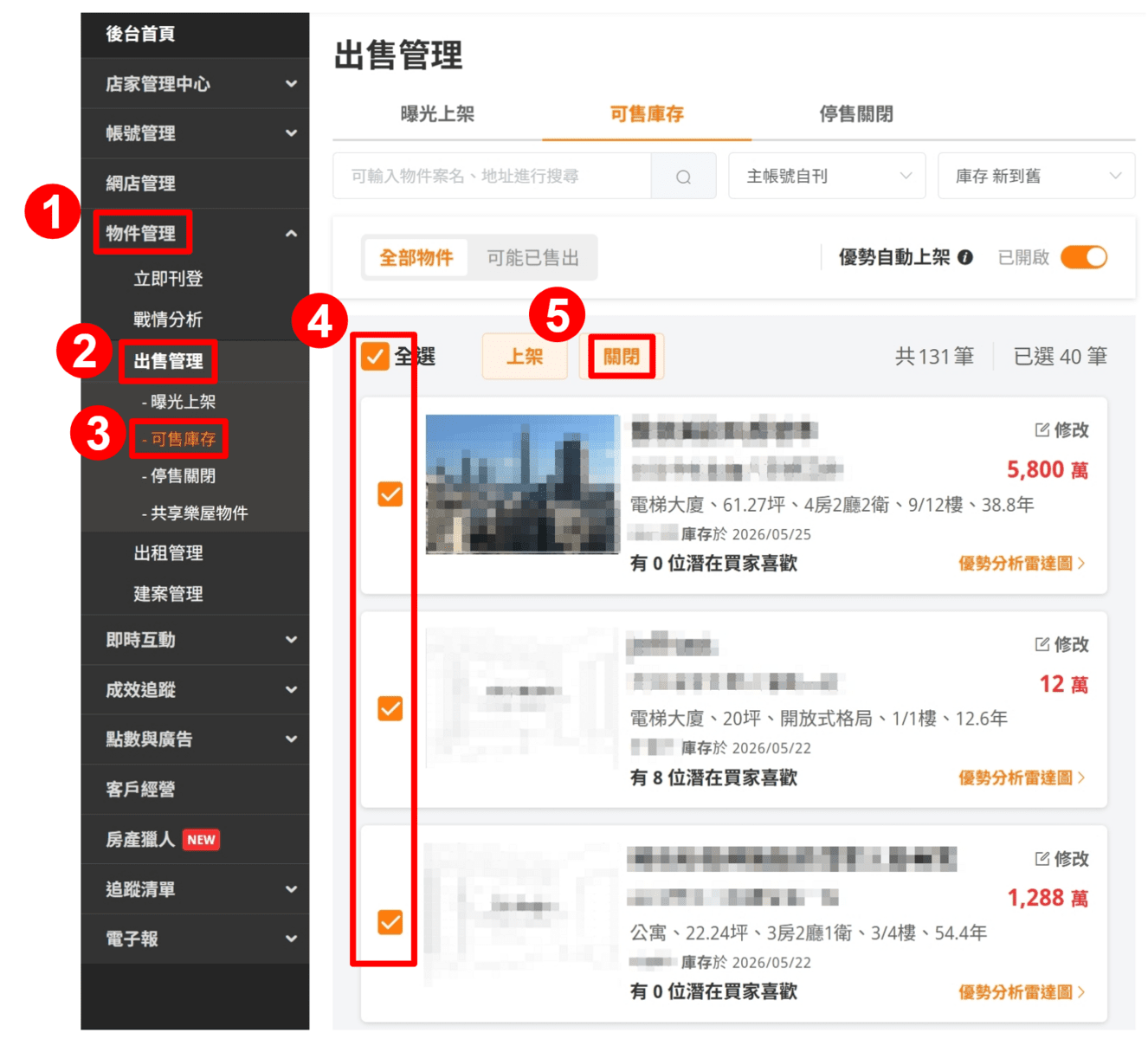
【可售庫存】物件移至【停售關閉】流程圖1(圖片來源:樂屋網)
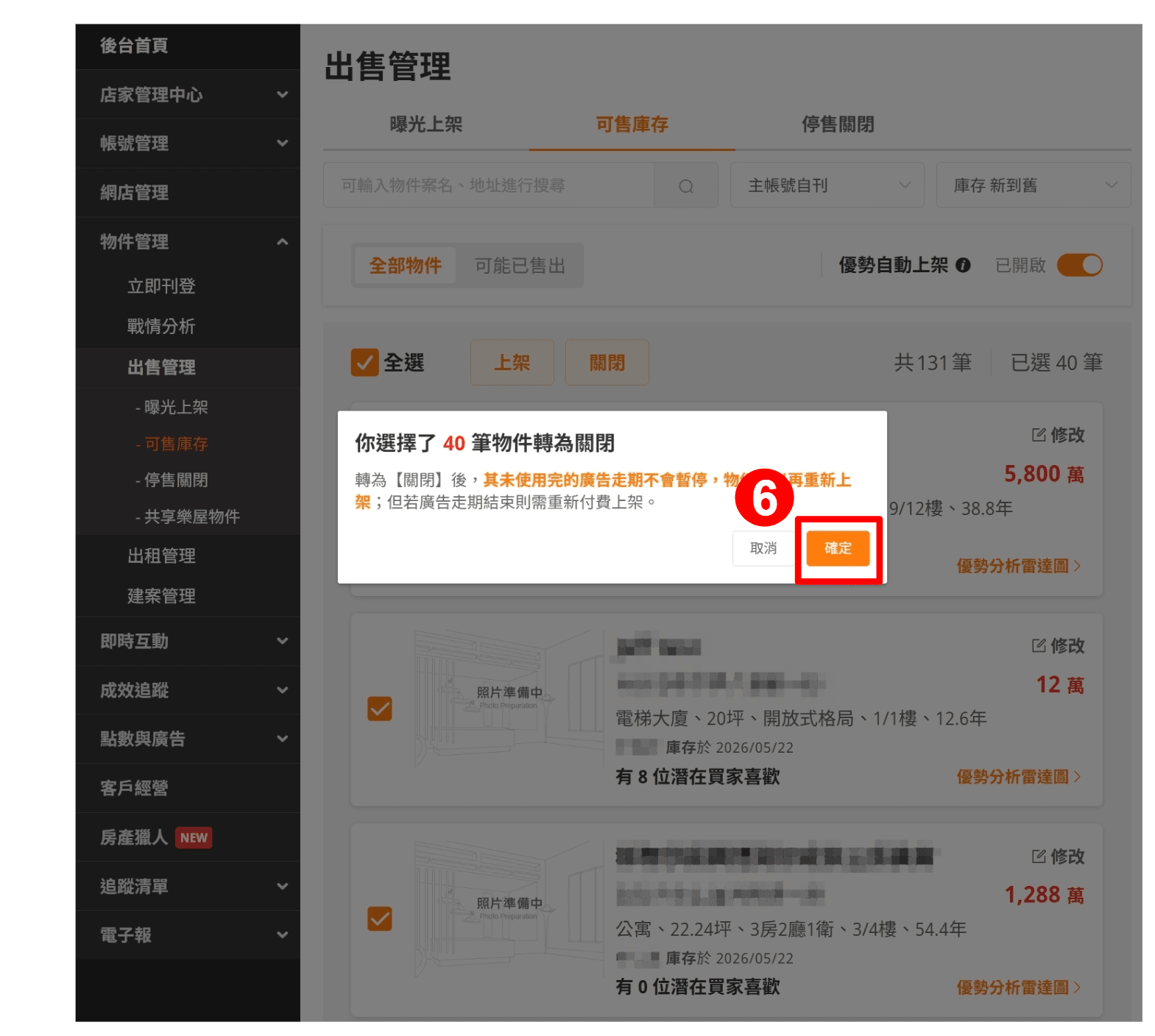
【可售庫存】物件移至【停售關閉】流程圖2(圖片來源:樂屋網)
4. 如何將【停售關閉】物件移至【曝光上架】【可售庫存】?
如何將【停售關閉】物件移至【曝光上架】?
將【停售關閉】物件移至【曝光上架】,流程如下:
- 登入樂屋網後台首頁,點擊【物件管理】
- 點擊【出售管理】
- 點擊【停售關閉】,頁面右方會列出目前【停售關閉】的所有物件
- 在【停售關閉】物件列表頁中勾選想要移至【曝光上架】的物件,單筆、多筆或全選皆可
- 點擊物件列表上方的【上架】
- 畫面會跳出提醒視窗並說明相關規則,點擊【確認】即完成
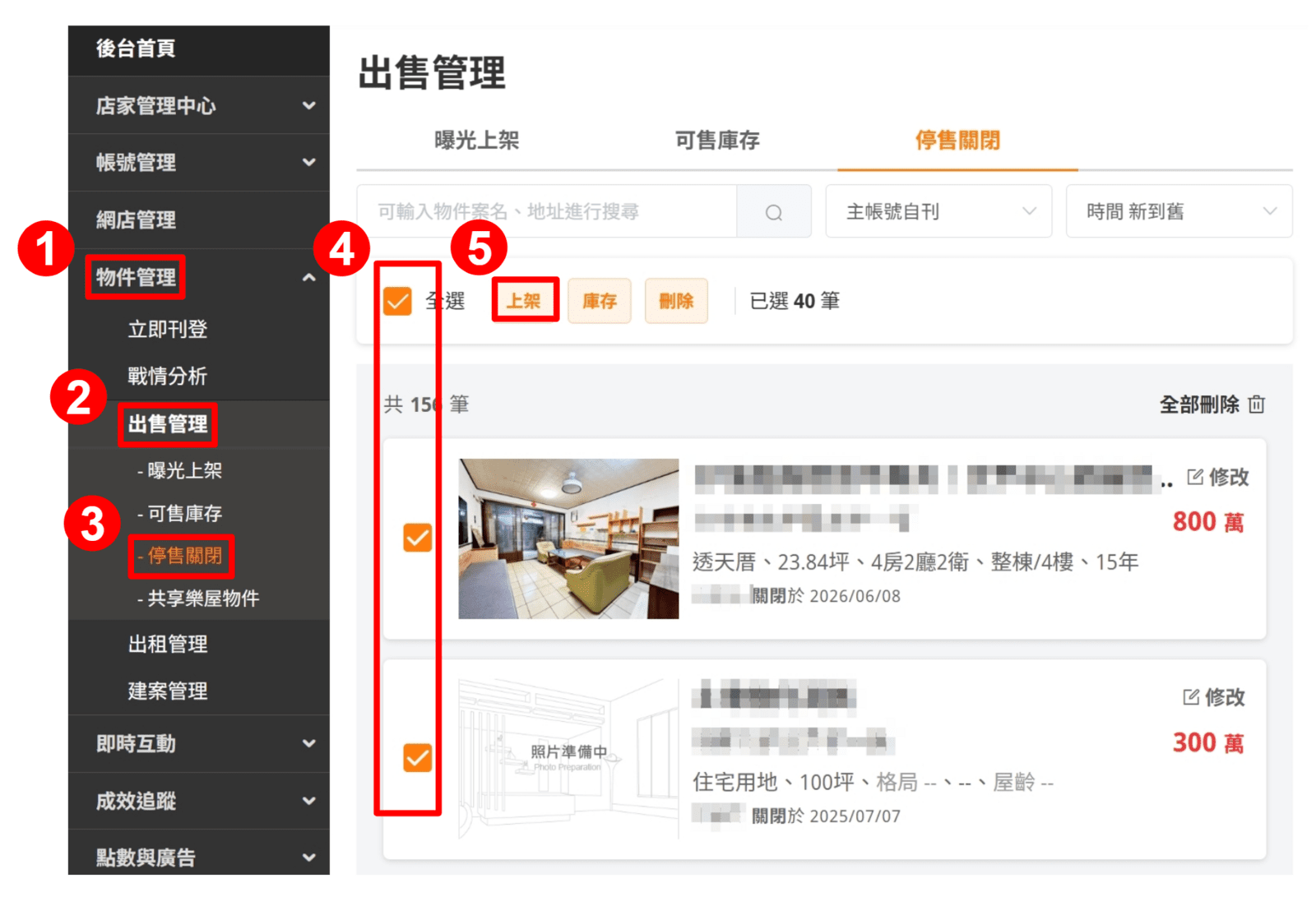
【停售關閉】物件移至【曝光上架】流程圖1(圖片來源:樂屋網)
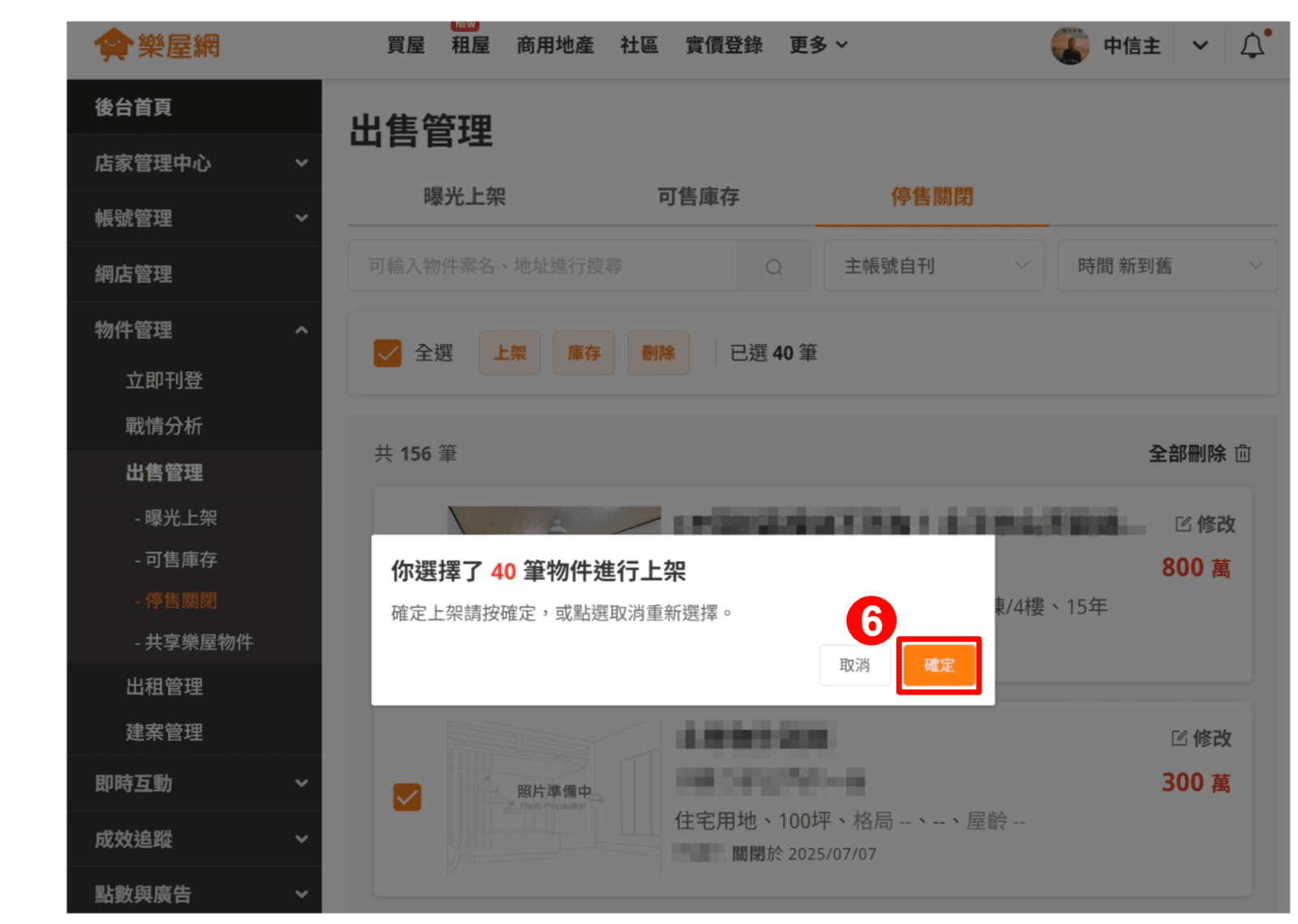
【停售關閉】物件移至【曝光上架】流程圖2(圖片來源:樂屋網)
如何將【停售關閉】物件移至【可售庫存】?
將【停售關閉】物件移至【可售庫存】,流程如下:
- 登入樂屋網後台首頁,點擊【物件管理】
- 點擊【出售管理】
- 點擊【停售關閉】,頁面右方會列出目前【停售關閉】的所有物件
- 在【停售關閉】物件列表頁中勾選想要移至【可售庫存】的物件,單筆、多筆或全選皆可
- 點擊物件列表上方的【庫存】
- 畫面會跳出提醒視窗並說明相關規則,點擊【確認】即完成
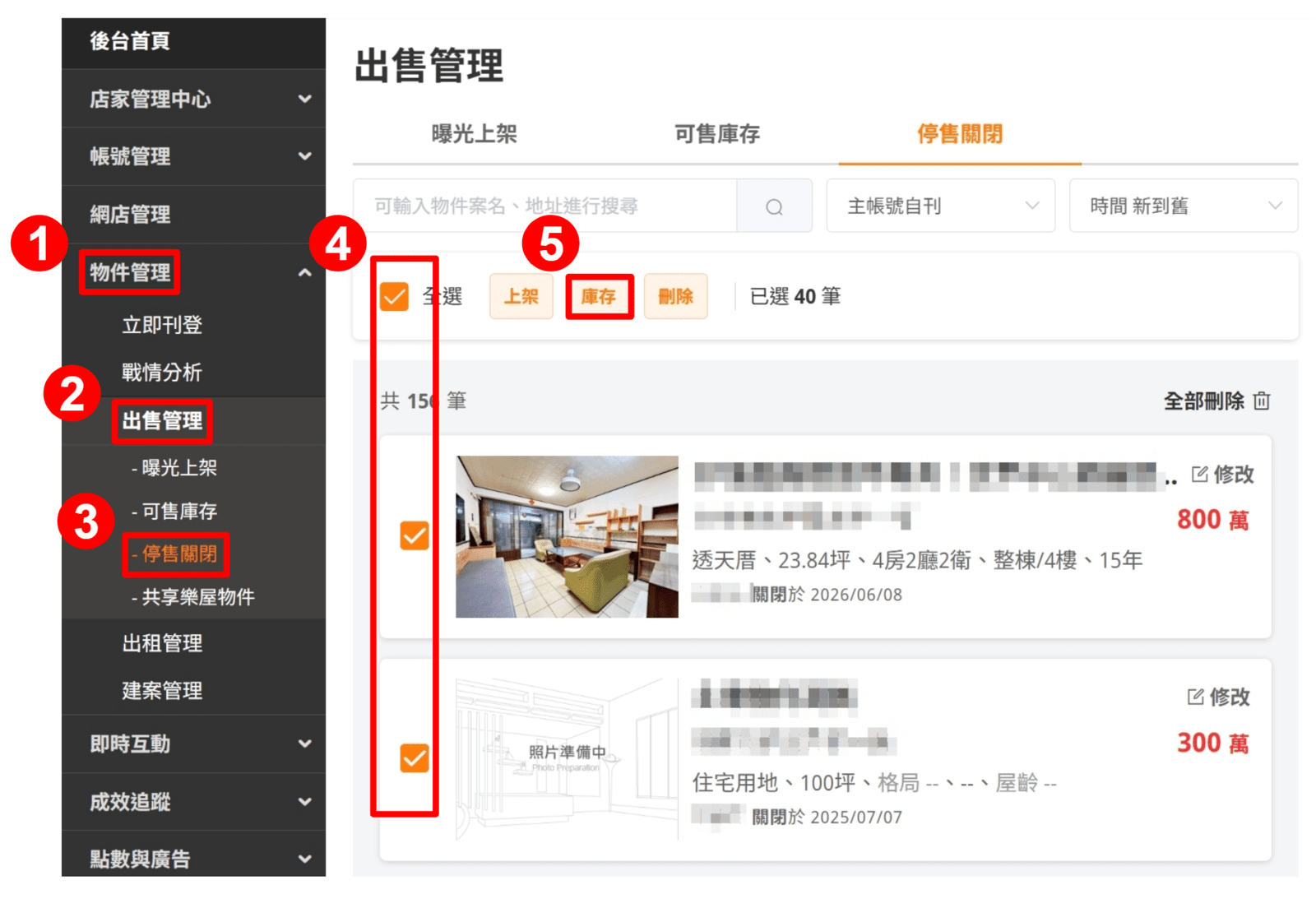
【停售關閉】物件移至【可售庫存】流程圖1(圖片來源:樂屋網)
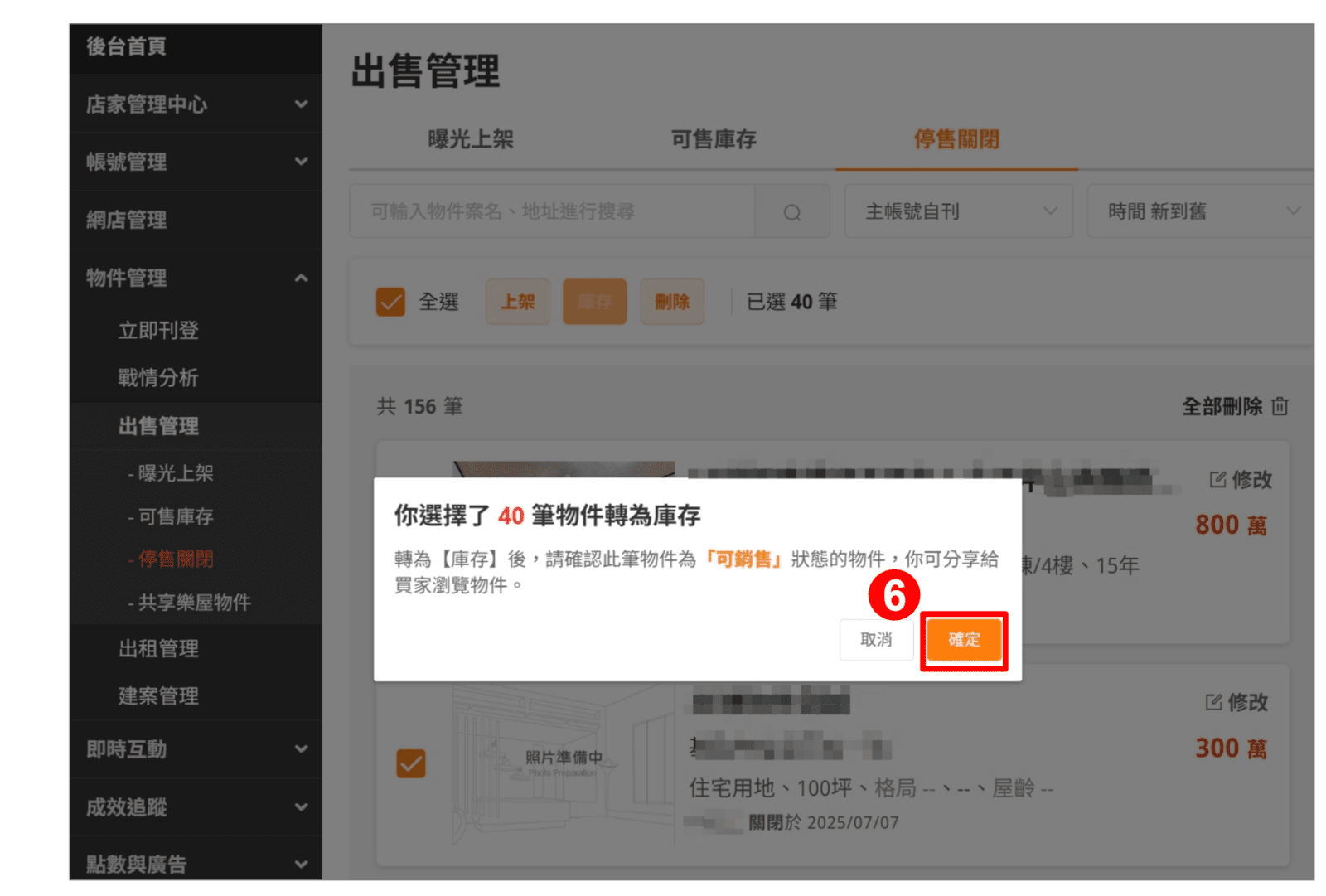
【停售關閉】物件移至【可售庫存】流程圖2(圖片來源:樂屋網)
5. 如何刪除物件?跟【停售關閉】有何不同?
刪除與停售關閉的差異
若確認物件資訊已不再需要使用,需要完全移除物件資料,才需要使用【刪除】物件功能。
※【刪除】物件與【停售關閉】的最大差異在於,【停售關閉】的物件仍然可以視購買額度而彈性調整為【曝光上架】或【可售庫存】,但被【刪除】的物件會完全自【出售管理】的所有物件列表中移除,無法重新設定物件狀態。物件確認刪除之後,使用的廣告額度也無法恢復。
如何【刪除】物件?
將【停售關閉】物件完全刪除,流程如下:
- 登入樂屋網後台首頁,點擊【物件管理】
- 點擊【出售管理】
- 點擊【停售關閉】,頁面右方會列出目前【停售關閉】的所有物件
- 在【停售關閉】物件列表頁中勾選想要刪除的物件,單筆、多筆或全選皆可
- 點擊物件列表上方的【刪除】
- 畫面會跳出提醒視窗並說明相關規則,點擊【確認】即完成
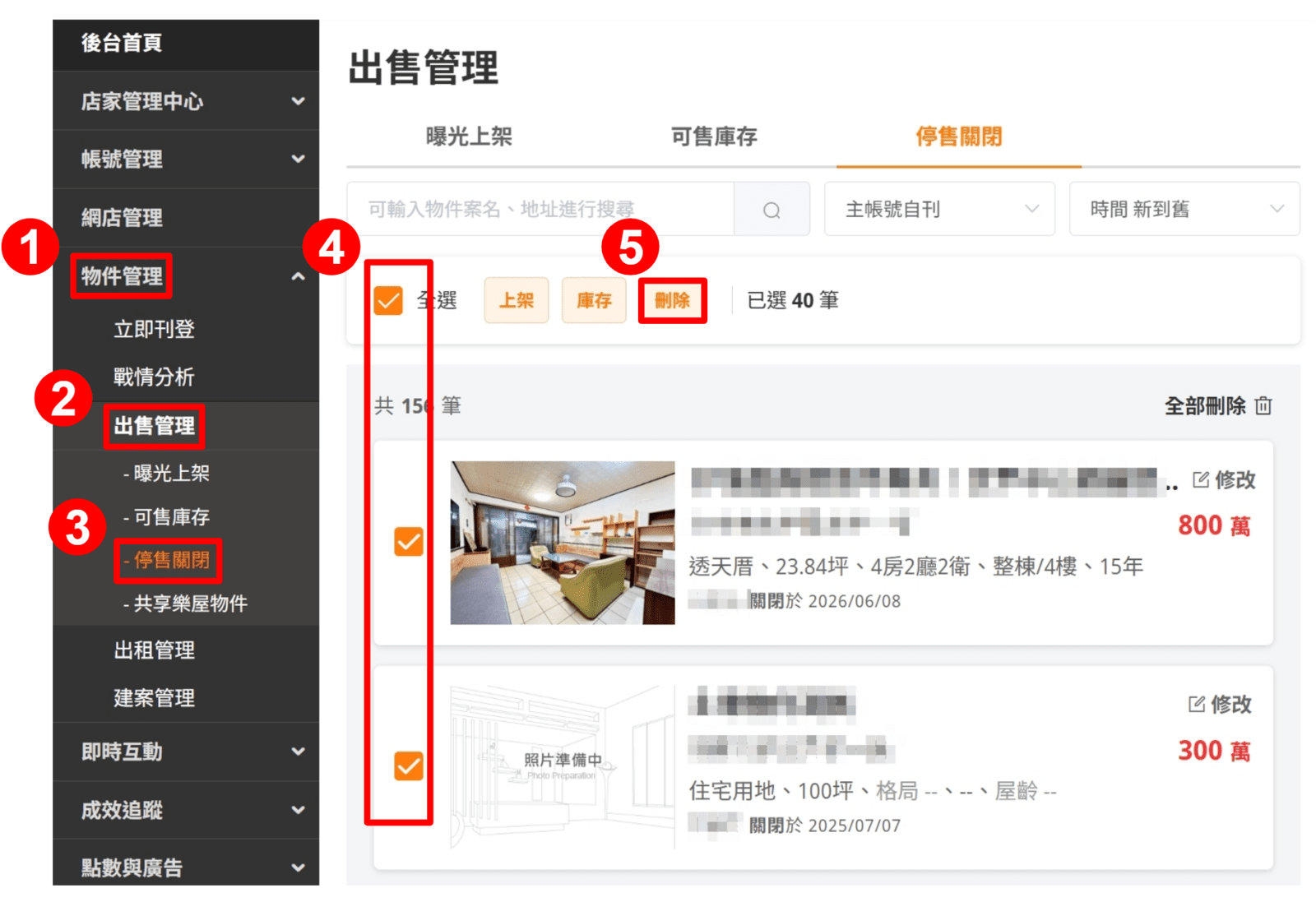
完全【刪除】物件流程圖1(圖片來源:樂屋網)
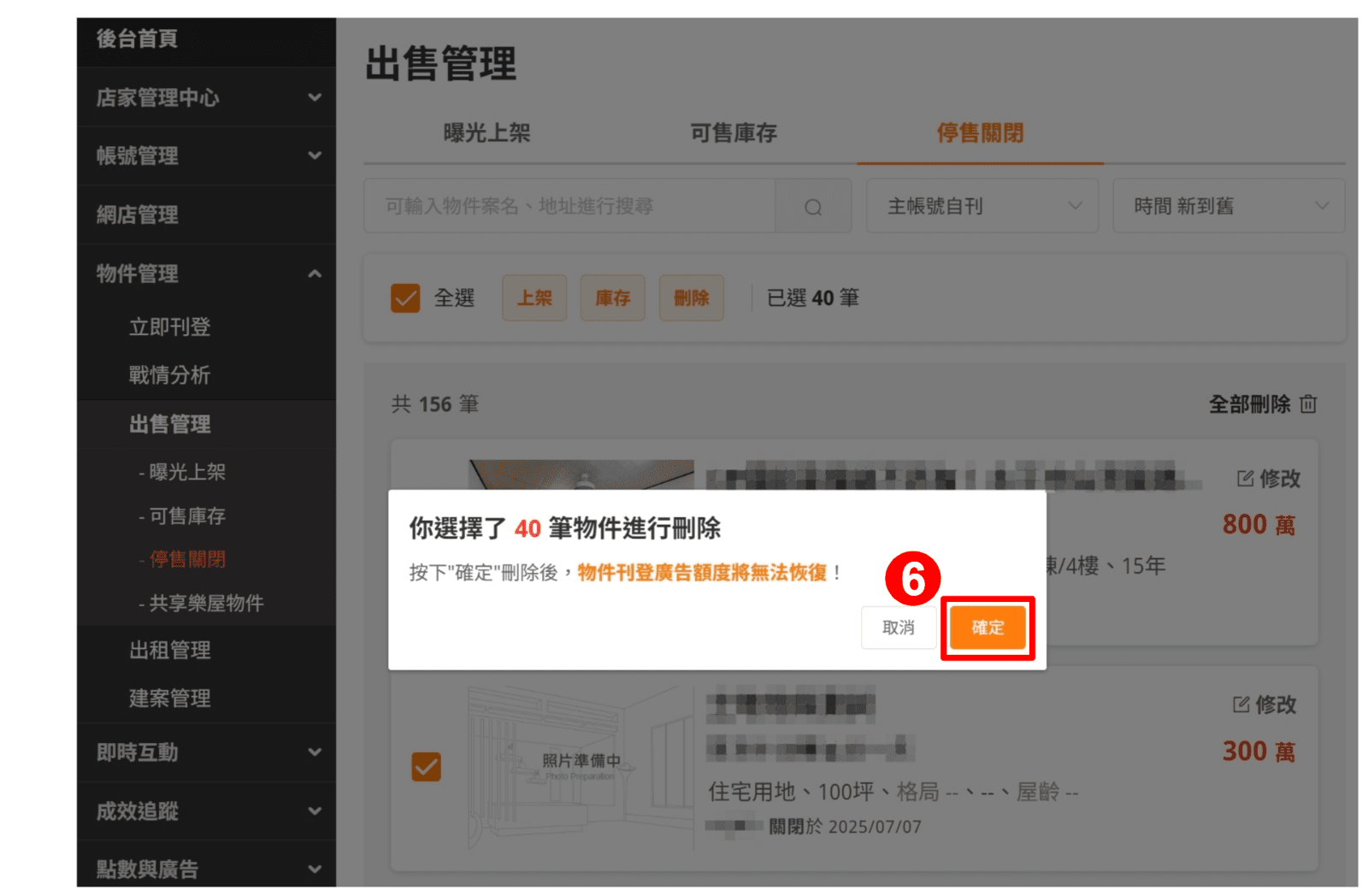
完全【刪除】物件流程圖2(圖片來源:樂屋網)


