

文章目錄
1. 刊登額度是什麼?如何購買刊登方案?
2. 如何購買年約方案?
2.1 使用信用卡
2.2 使用ATM、銀行臨櫃付款
3. 如何購買短約方案?
3.1 短約方案付款方式
4. 如何購買加值廣告?
4.1 加值廣告付款方式
5. 刊登方案與廣告付款完之後,多久才會開通?
6. 已經購買的方案和廣告要如何查看?
7. 購買方案之後,要怎麼拿到發票?在哪裡查看?怎麼列印?
7.1 個人後台首頁
7.2 後台功能點數與廣告
1. 刊登額度是什麼?如何購買刊登方案?
若想在樂屋網刊登物件,需付費購買筆數,1筆可刊登1物件。購買後的筆數,即為當次可上架曝光的物件數,即是【刊登額度】。
若想在樂屋網購買刊登方案,必須先確認樂屋網會員身分。身分必須為【屋主自租自售】或【營業員/經紀人】才可購買刊登方案,一般會員並無提供刊登功能。想要確認帳號的身分別,可登入後台帳號,參考帳號下方的標示,若無任何標示則代表目前為一般會員。
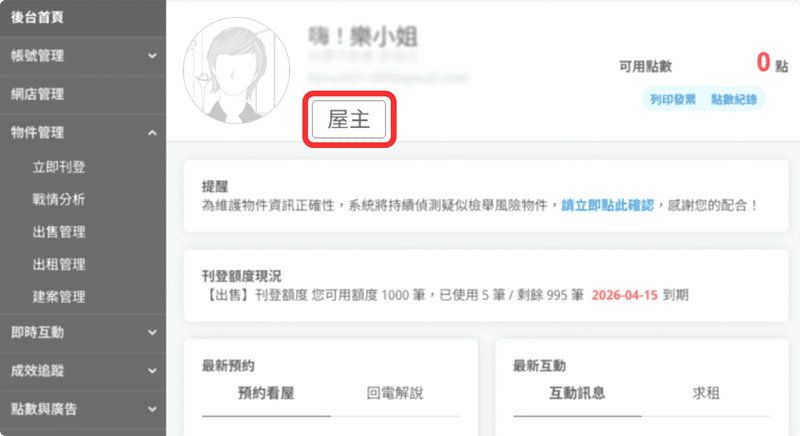
後台首頁帳號下方,可查看帳號身分別。圖示為【屋主】身分別。(圖片來源:樂屋網)
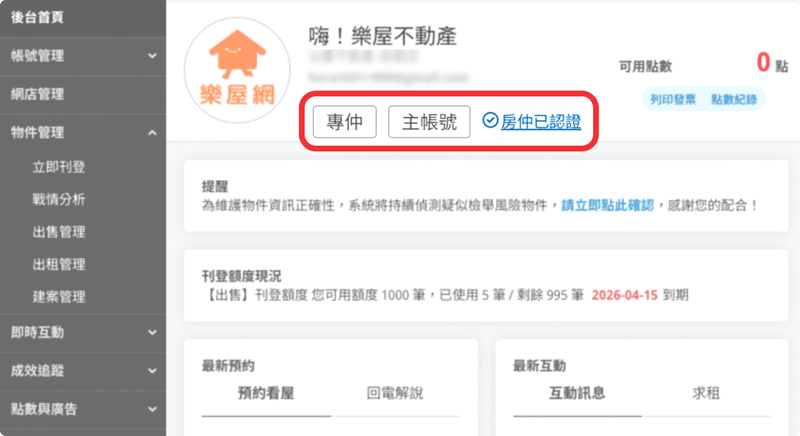
後台首頁帳號下方,可查看帳號身分別。圖示為【專仲】身分別。(圖片來源:樂屋網)
※若需要轉換身分,可點擊連結參考頁面說明:如何將原本註冊的「一般會員」或「自售屋主」身分轉為「專業仲介會員」?
※若目前尚未擁有身分而需要註冊會員,可點擊連結參考頁面說明:如何註冊刊登會員?
樂屋網目前提供年約與短約兩種刊登方案,年約方案更為優惠,適合長期且有固定量體操作的房仲從業人員,若須購買可參考介紹頁面說明並洽詢各區負責業務。短約方案可直接在樂屋網後台操作,隨時付款隨時啟用,靈活性更高。
2. 如何購買年約方案?
年約方案皆由各區業務服務,若已和業務確認本次購買品項,業務窗口會開立報價單,後續可按照以下步驟操作付款流程:
- 登入我的樂屋進入後台首頁
- 頁面最上方會出現報價單視窗,點擊【查看報價】
- 確認購買明細後,勾選【我同意遵守樂屋網廣告服務規定條款】
- 點擊【立即結帳】
- 點擊圓圈選擇付款方式
- 點擊【確定】
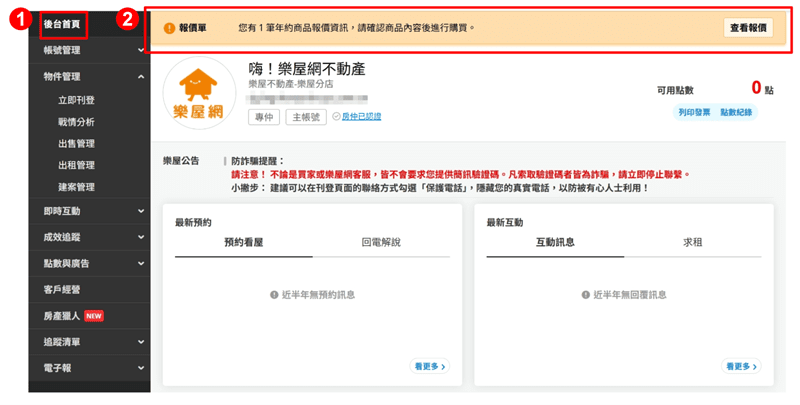
年約方案購買流程示意圖。(圖片來源:樂屋網)
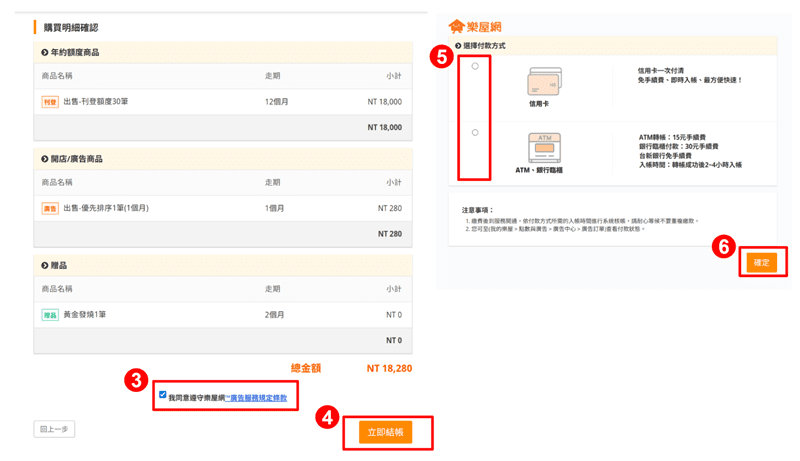
年約方案購買流程示意圖。(圖片來源:樂屋網)
年約方案付款方式
年約方案提供【信用卡】與【ATM、銀行臨櫃】兩種付款方式,請依跳出畫面一一填寫所需資訊:
使用信用卡
付款畫面如下截圖,點擊【確定購買】後,若未能執行完整交易流程,付款狀態將會呈現【交易確認中】,等待確認完成後,付款狀態將會呈現【完成付款】或【交易失敗】。
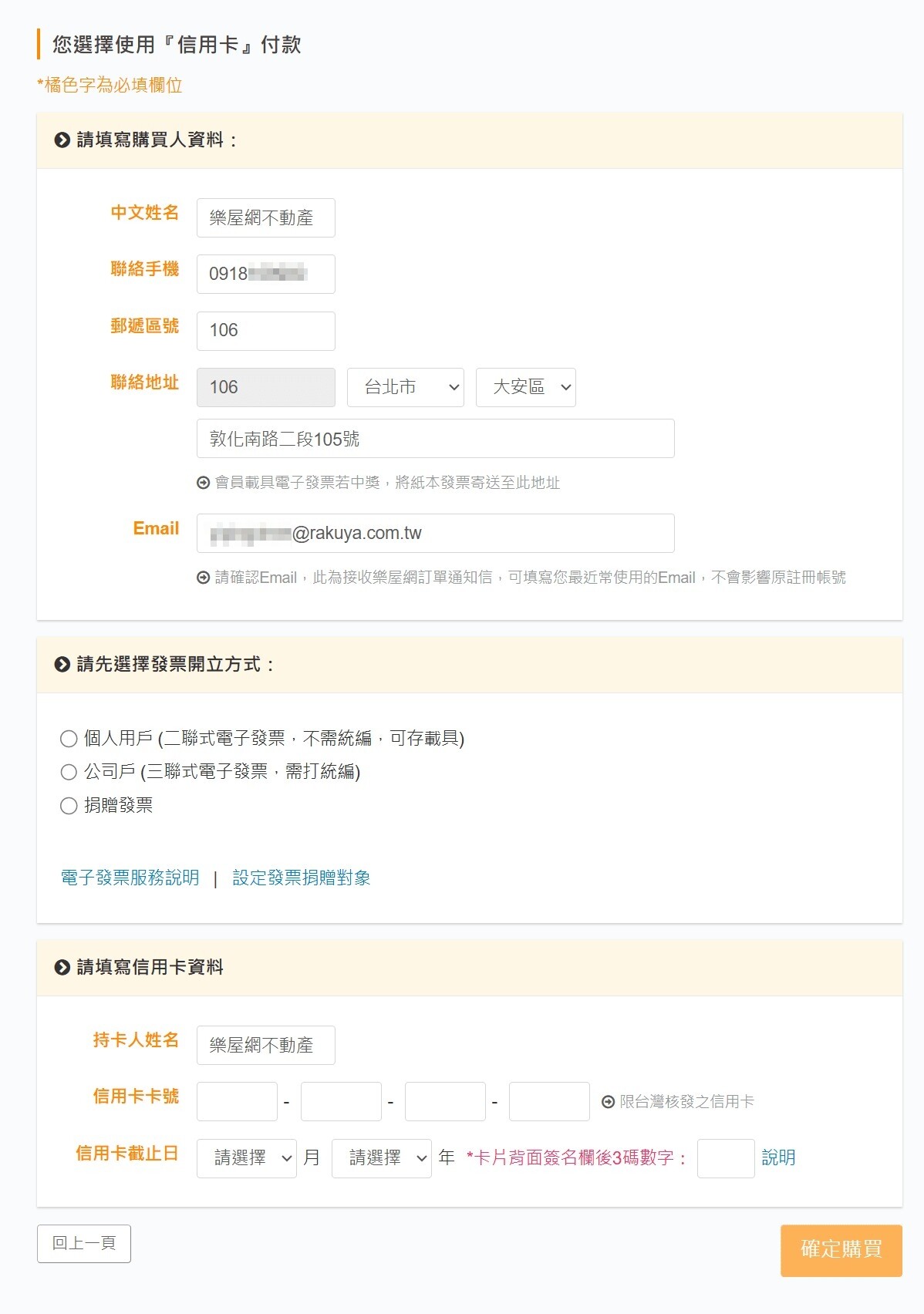
年約方案付款方式:信用卡。(圖片來源:樂屋網)
使用ATM、銀行臨櫃付款
點擊【確定購買】後須按照系統提供的帳號資訊,在指定日期之前完成繳款,才算購買完成。
若有查詢需求,請待完成轉帳2~4小時後,付款狀態才會顯示【完成付款】或【交易失敗】狀態。此等候時間不包含週五、六、日及國定假日(週五、六、日或國定假日轉帳,會在最近一個工作日入帳)。
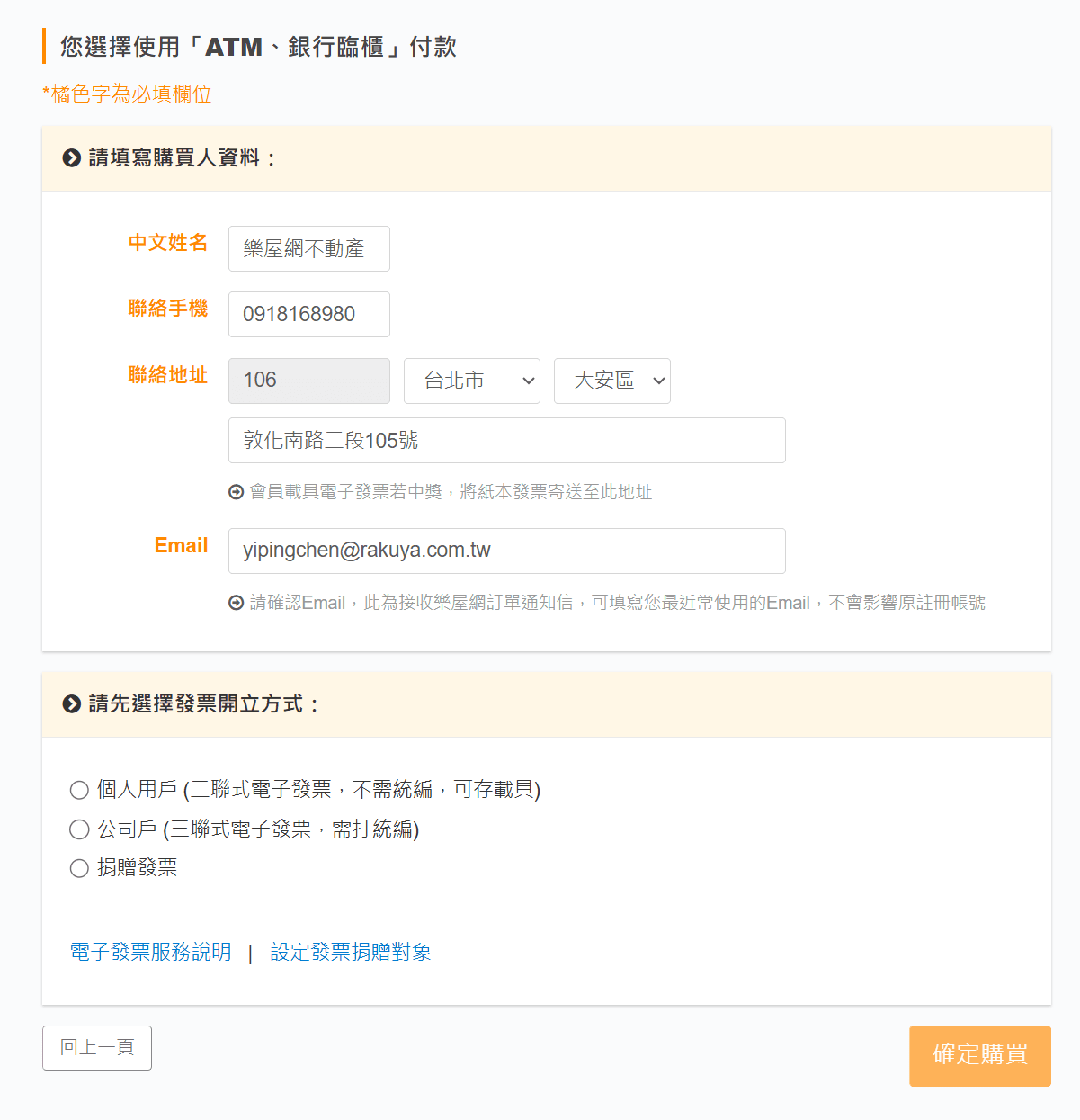
年約方案付款方式:ATM、臨櫃付款。(圖片來源:樂屋網)
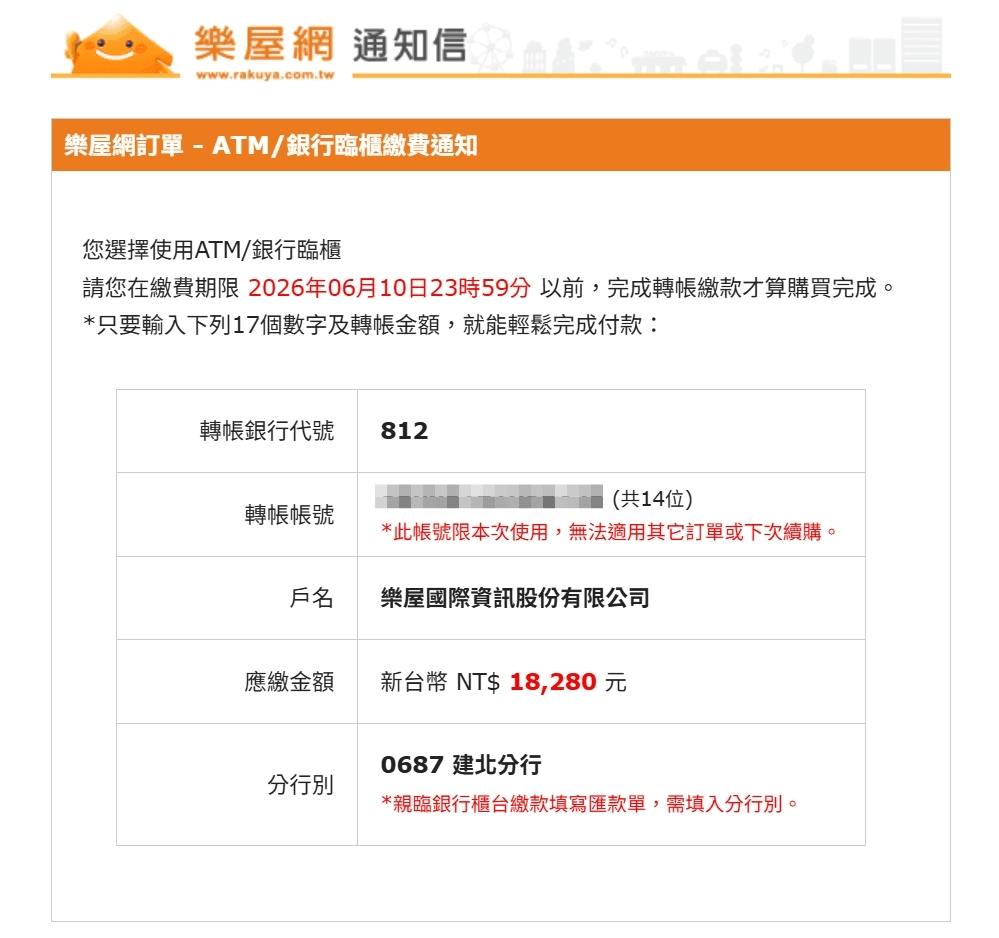
年約方案付款方式:ATM、臨櫃付款通知信。(圖片來源:樂屋網)
3. 如何購買短約方案?
若購買短約刊登,需先完成填寫並刊登一筆物件。在刊登步驟的最後階段進行線上付款流程,即完成購買。若購買多筆組合方案,則只需刊登一筆物件即可。年約型方案則無此限制。短約付款流程如下:
- 登入會員後台開始進行物件刊登,物件刊登資料填寫完畢後,點擊【上架】進入下一畫面(若點擊【庫存】則物件會歸類於【可售庫存】,且不會進行接下來的購買流程)
- 依需求切換並點選【單筆刊登方案】或【組合刊登方案】
- 勾選欲購買刊登方案
- 點擊【下一步】進入加值廣告頁面
- 使用【+】【-】確認需要的加值廣告數量,若不需要則可跳過勾選步驟
- 點擊【下一步】頁面將顯示購買方案
- 確認內容無誤後,點擊【結帳】
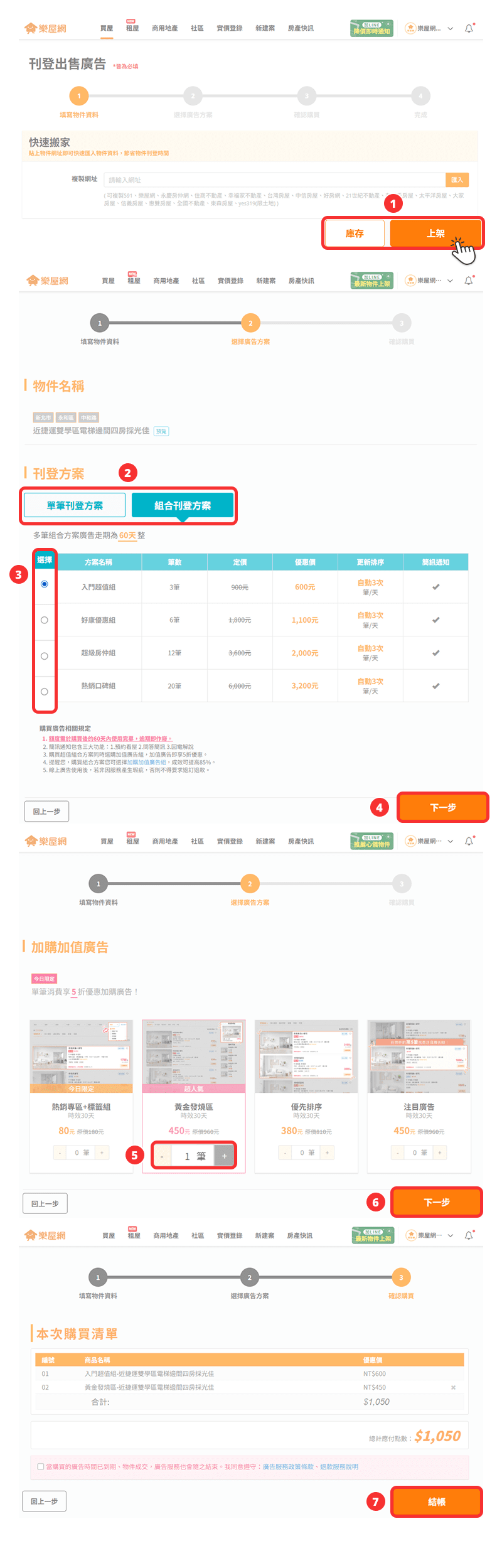
短約方案購買流程示意圖。(圖片來源:樂屋網)
短約方案付款方式
共有3種付款方式:
- 信用卡:信用卡一次付清,免手續費、即時入帳
- ATM、銀行臨櫃:轉帳成功後24小時內入帳(ATM轉帳需15元手續費、銀行臨櫃付款:30元手續費、台新銀行免手續費)
- 超商繳費:系統將會在2-3天內入帳(不含付款當日)
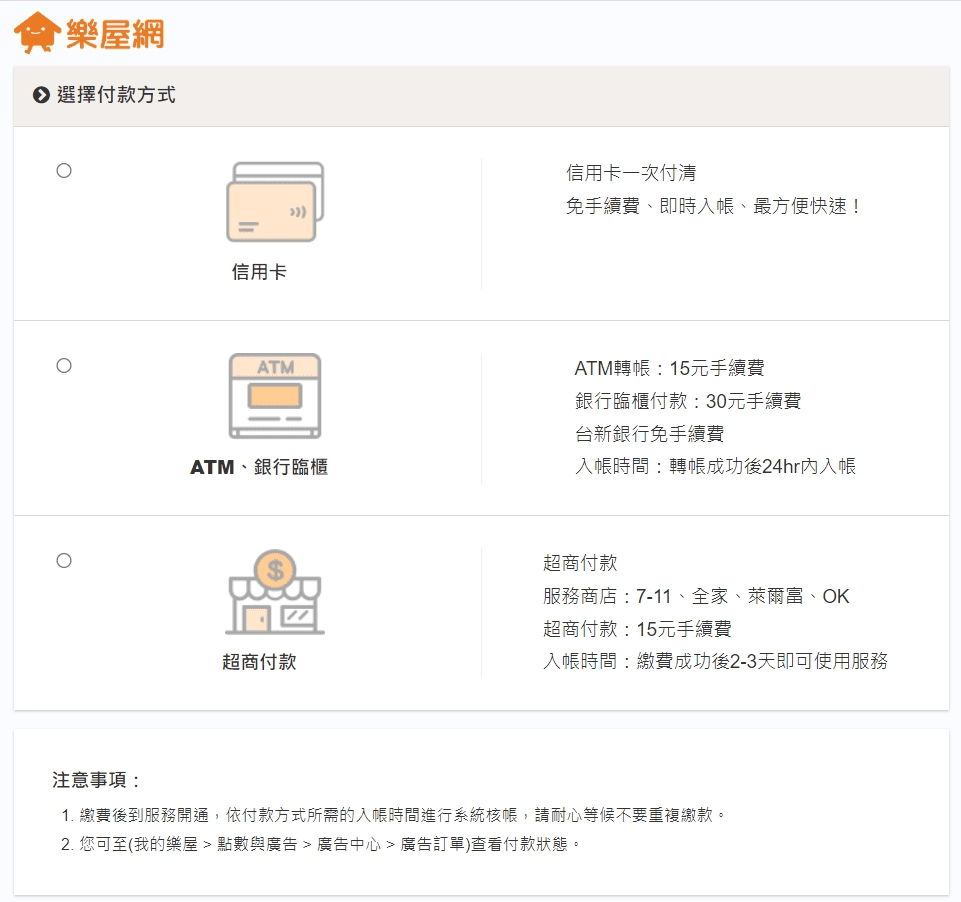
短約方案付款方式示意圖。(圖片來源:樂屋網)
4. 如何購買加值廣告?
樂屋網加值廣告目前有3種購買流程,但要注意的是每種購買流程可購買的方案內容略有差異,需以購買時的頁面呈現為主。
加值廣告購買流程
針對【曝光上架】中的物件直接套用廣告,流程如下:
- 登入【我的樂屋】進入後台首頁,點擊【物件管理】
- 點擊 【出售管理】
- 在 【曝光上架】中選擇想廣告的物件
- 點擊物件右方的【加強曝光】
- 點擊後會跳轉視窗,根據需求選擇自己需要的加值廣告,並點擊【下一步】
- 確認【本次購買清單】後,勾選同意相關服務,並點擊【結帳】
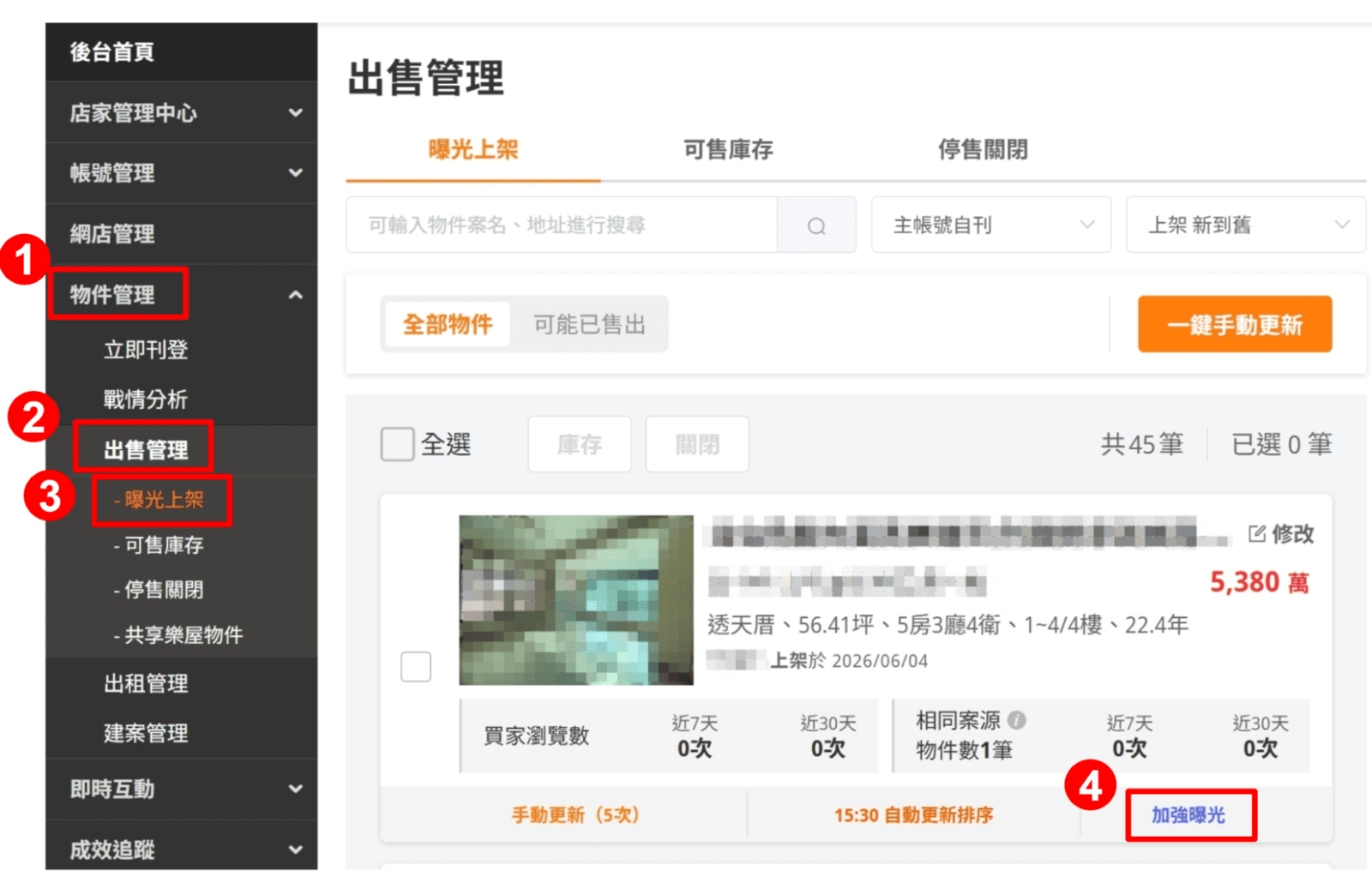
加值廣告購買流程示意圖。(圖片來源:樂屋網)
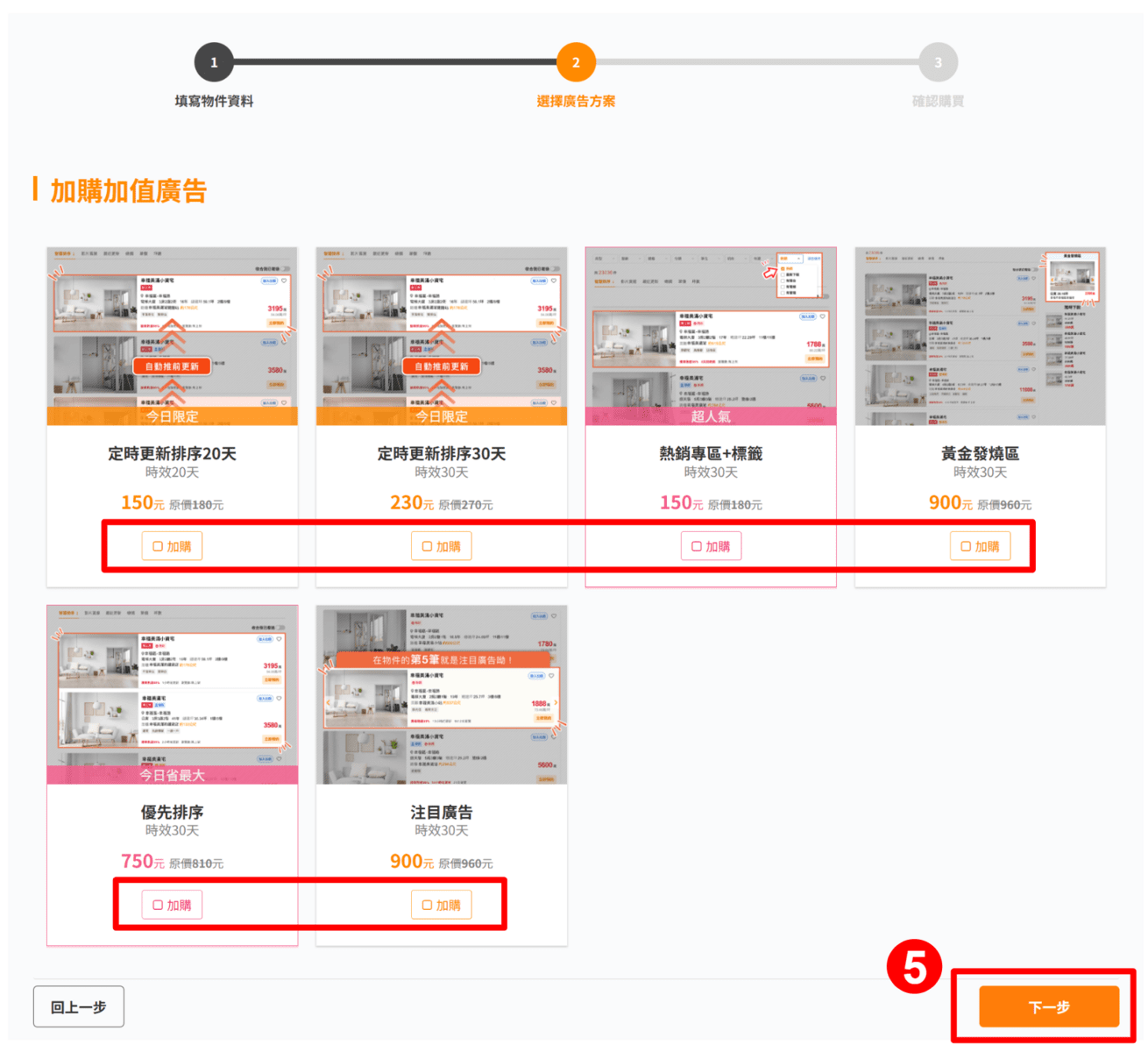
加值廣告購買流程示意圖。(圖片來源:樂屋網)
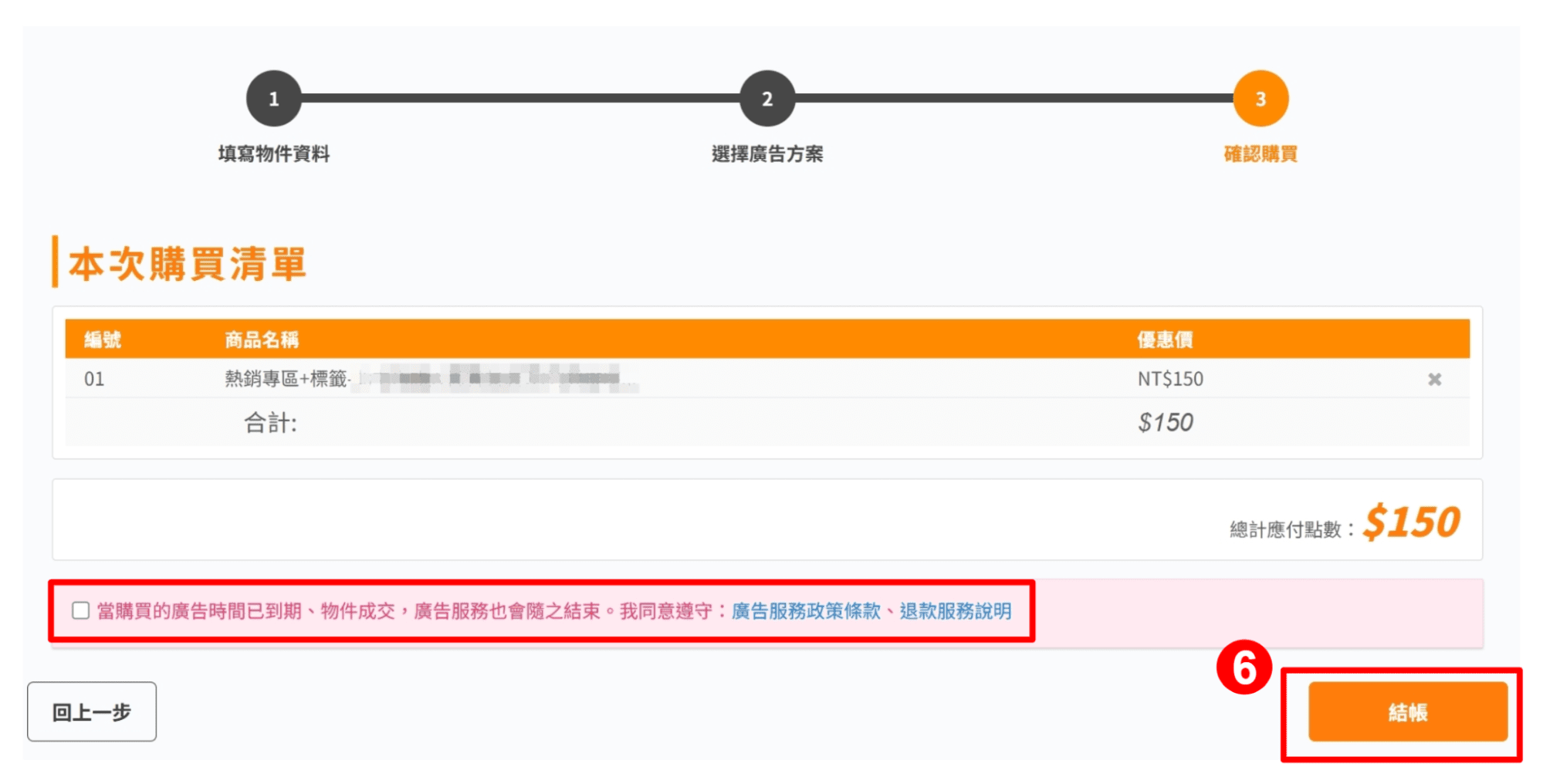
加值廣告購買流程示意圖。(圖片來源:樂屋網)
在【物件刊登】時加購所需廣告,流程如下:
- 【物件刊登】流程結束後,會出現方案清單,點擊【下一步】
- 頁面會出現加值廣告說明,頁面上方可切換不同加值廣告細節。依需求點選所需的加值廣告(若不需加購可不點選)
- 確認購買項目後,點擊【下一步】
- 確認【本次購買清單】後,勾選同意相關服務,並點擊【結帳】
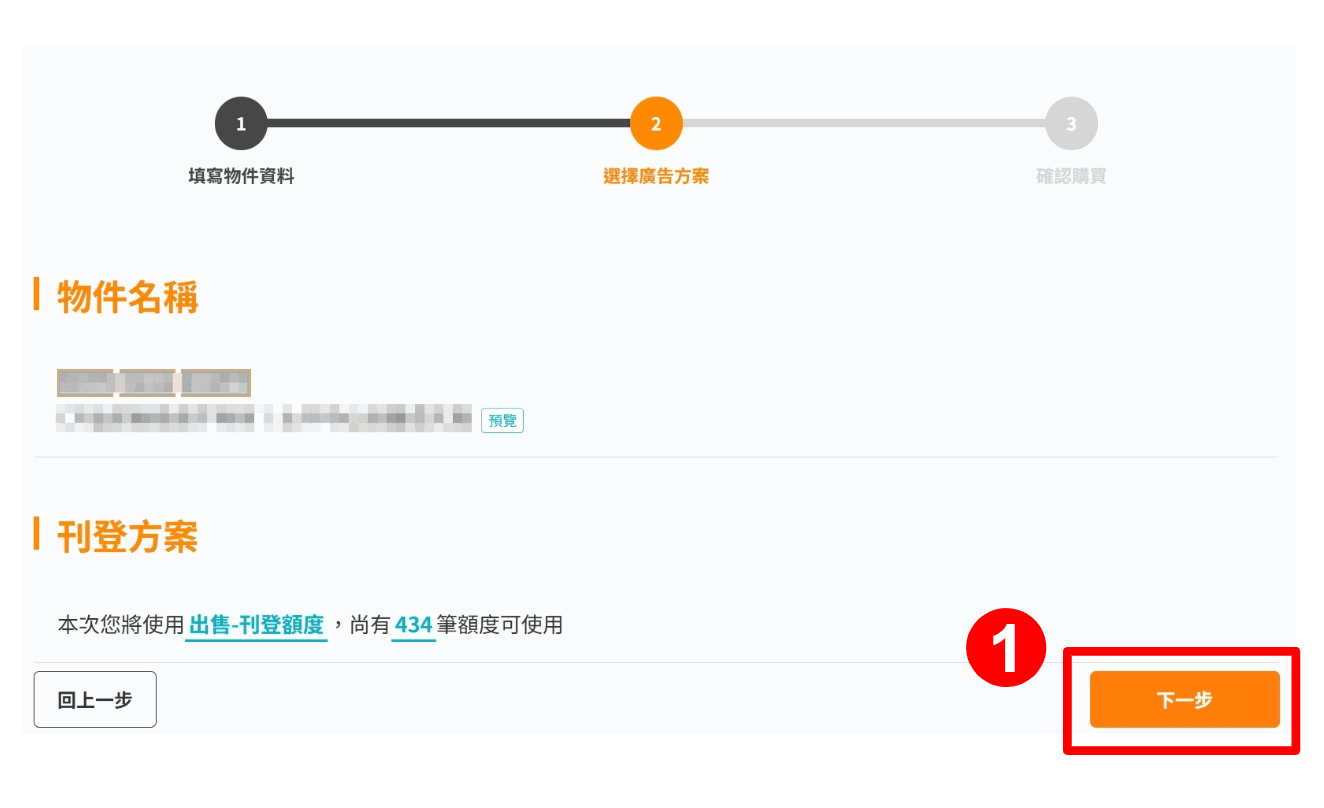
加值廣告購買流程示意圖。(圖片來源:樂屋網)
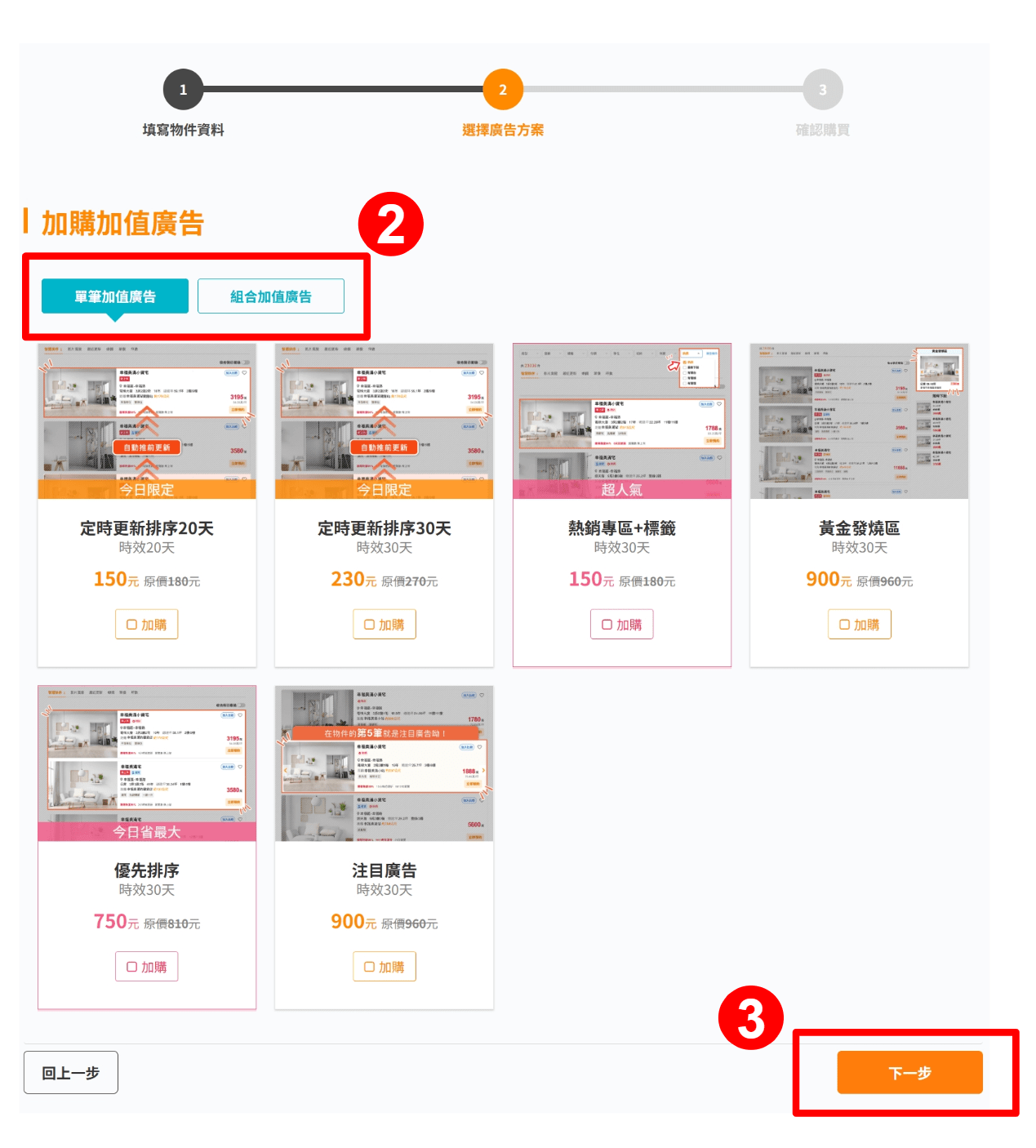
加值廣告購買流程示意圖。(圖片來源:樂屋網)
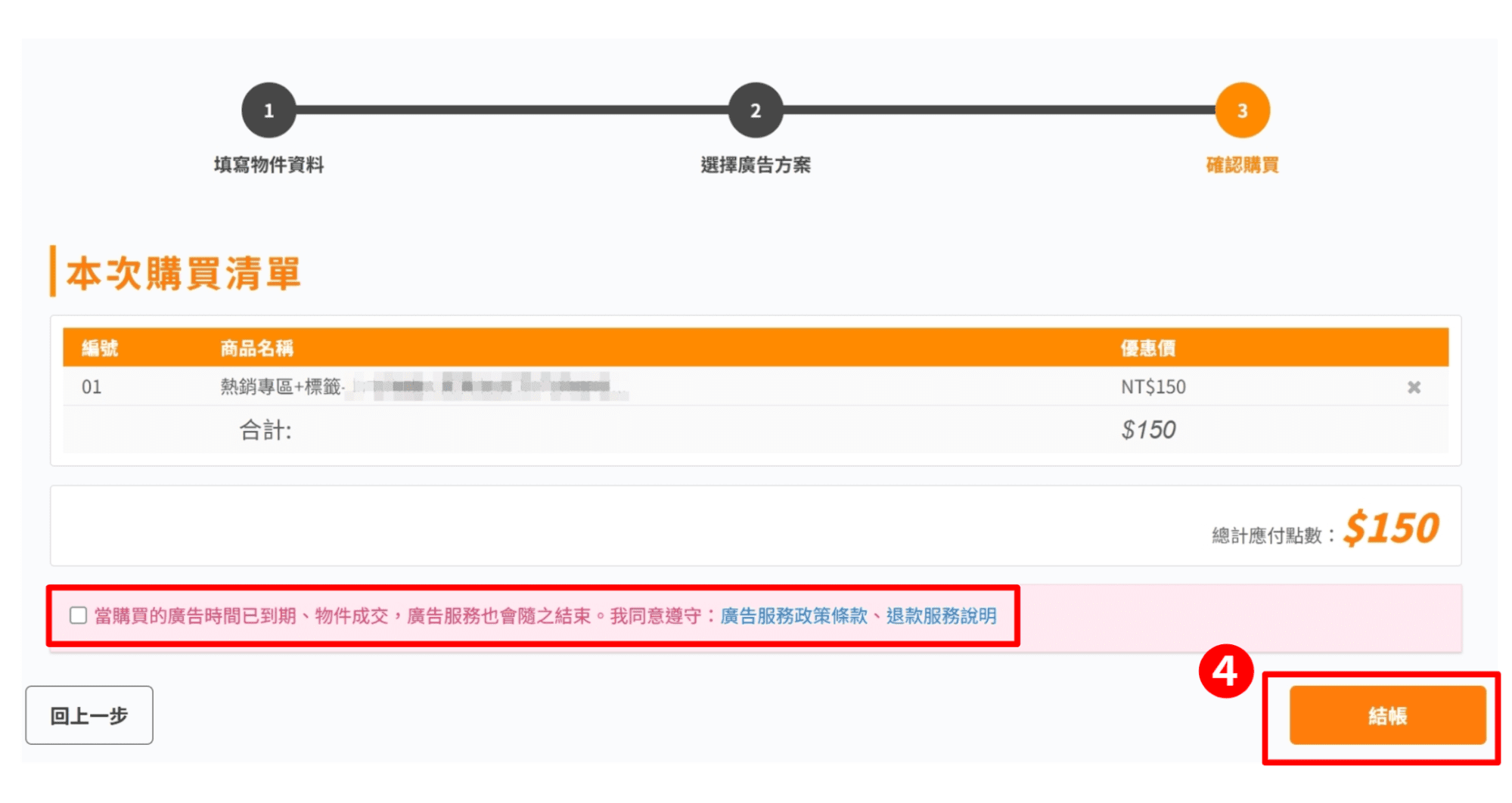
加值廣告購買流程示意圖。(圖片來源:樂屋網)
在【加值廣告說明頁面】直接購買,流程如下:
- 確認自己是刊登會員身分且為登入狀態,在【加值廣告說明頁面】依需求點擊希望購買的加值廣告方案
- 畫面跳轉後,確認購買項目,勾選同意相關服務
- 點擊【結帳】
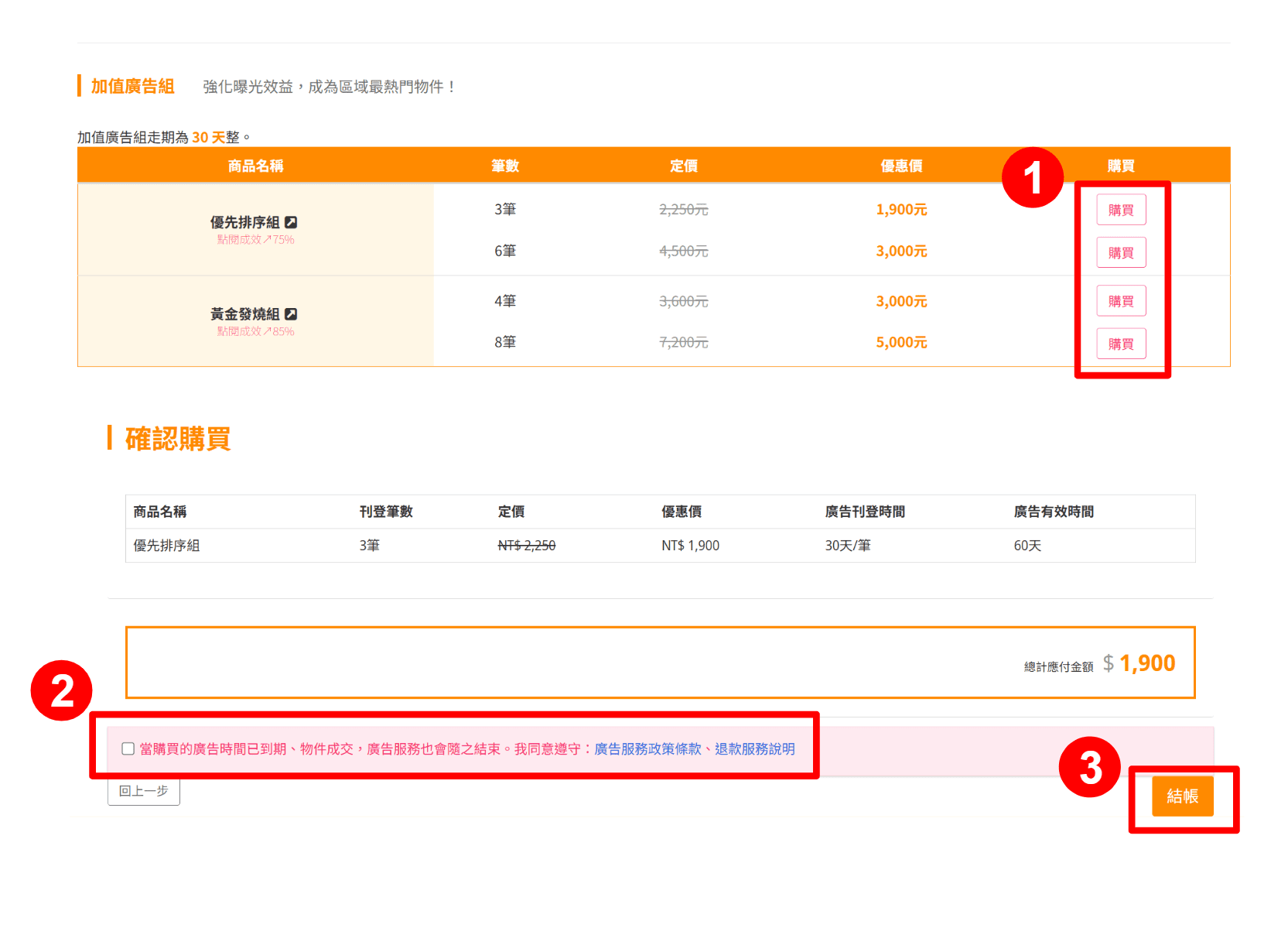
加值廣告購買流程示意圖。(圖片來源:樂屋網)
加值廣告付款方式
加值廣告共有3種付款方式:
- 信用卡:信用卡一次付清,免手續費、即時入帳
- ATM、銀行臨櫃:轉帳成功後24小時內入帳(ATM轉帳需15元手續費、銀行臨櫃付款:30元手續費、台新銀行免手續費)
- 超商繳費:系統將會在2-3天內入帳(不含付款當日)
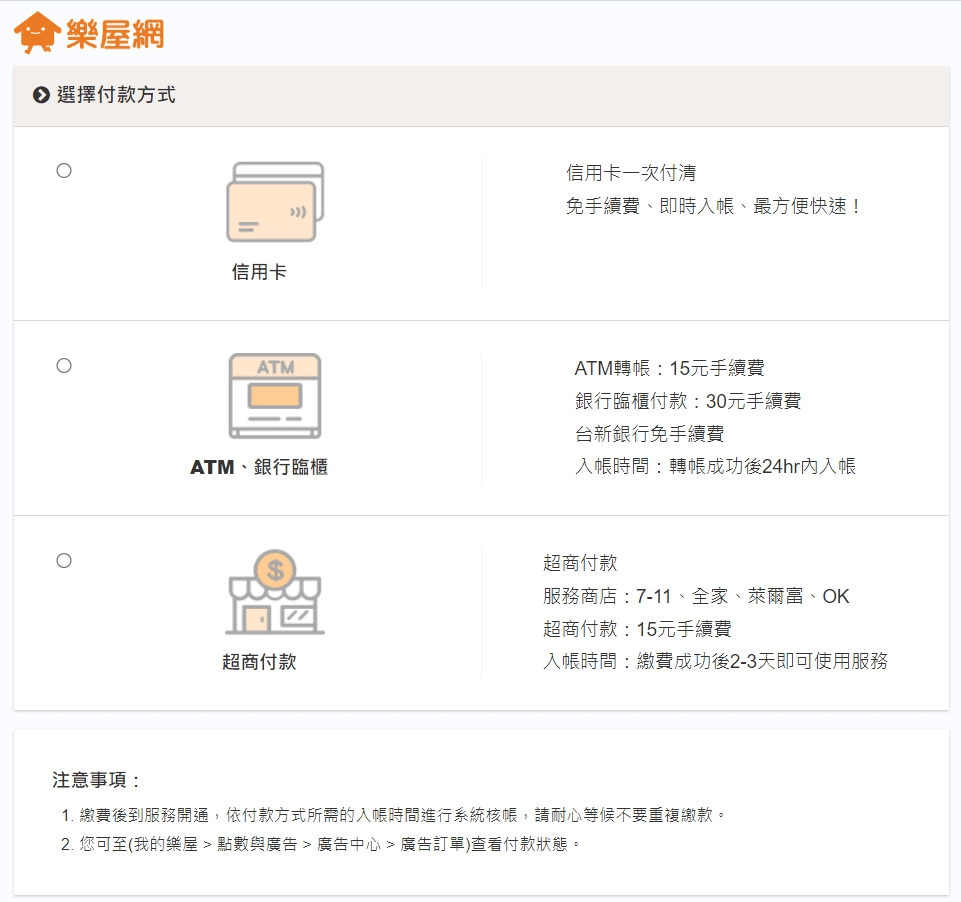
加值廣告付款方式示意圖。(圖片來源:樂屋網)
5. 刊登方案與廣告付款完之後,多久才會開通?
依照不同付費方式,方案開通的時間略有差異:
- 信用卡付款:付款後30分鐘內開通
- ATM/銀行臨櫃:付款後2~4小時開通
- 便利商店付款:付款後 2~3 天開通
年約方案目前未提供【便利商店付款】的繳費方式,僅有短約方案與加值廣告可以【便利商店付款】的的方式繳款。
※繳費後到服務開通,依付款方式所需的入帳時間進行系統核帳,請耐心等候不要重複繳款
※由於加值廣告為立即開通、即時啟用的線上服務。若非因服務產生瑕疵,否則不得要求退訂退款,敬請見諒
6. 已經購買的方案和廣告要如何查看?
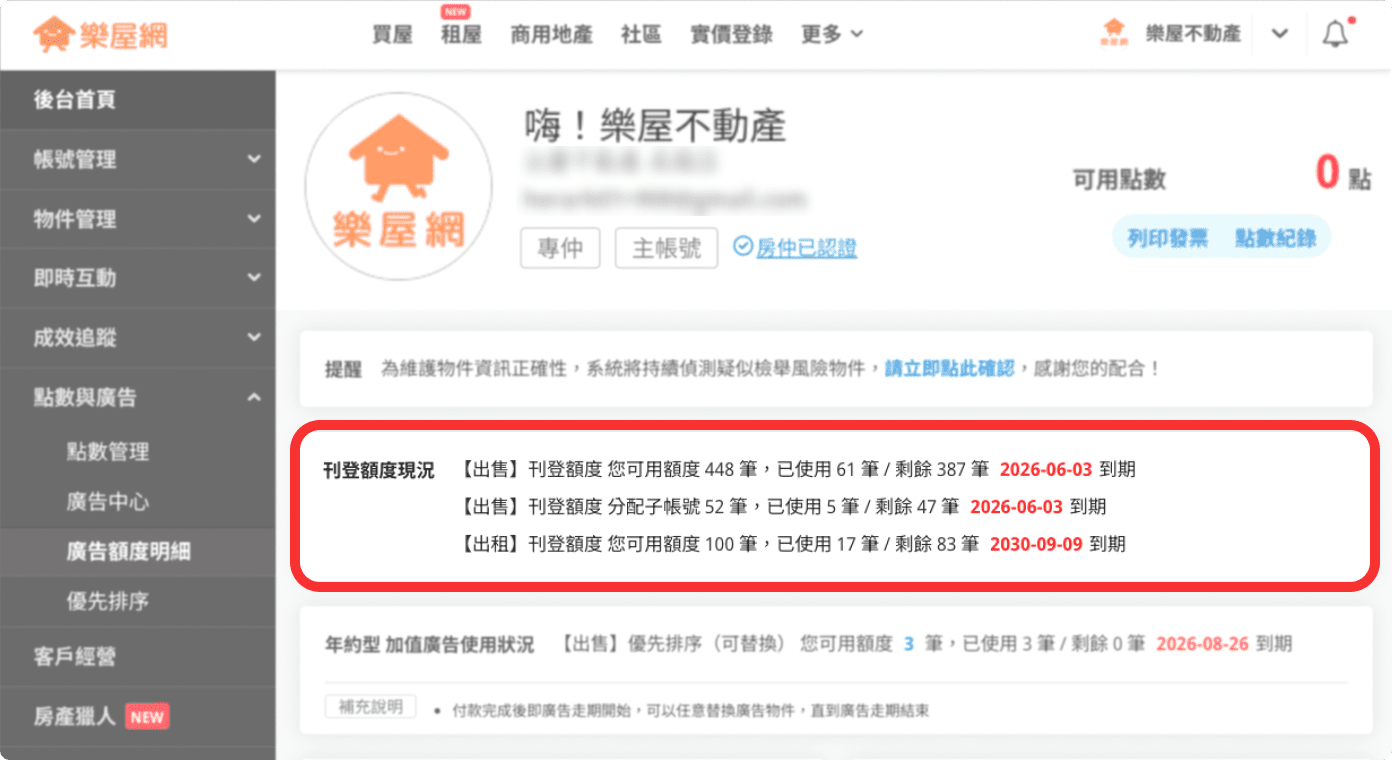
後台首頁即可看到近期購買的額度筆數。(圖片來源:樂屋網)
- 登入樂屋網後,進入後台首頁,在左側功能列點【點數與廣告】
- 點擊 【廣告額度明細】
- 頁面會出現所有購買方案的方案與廣告
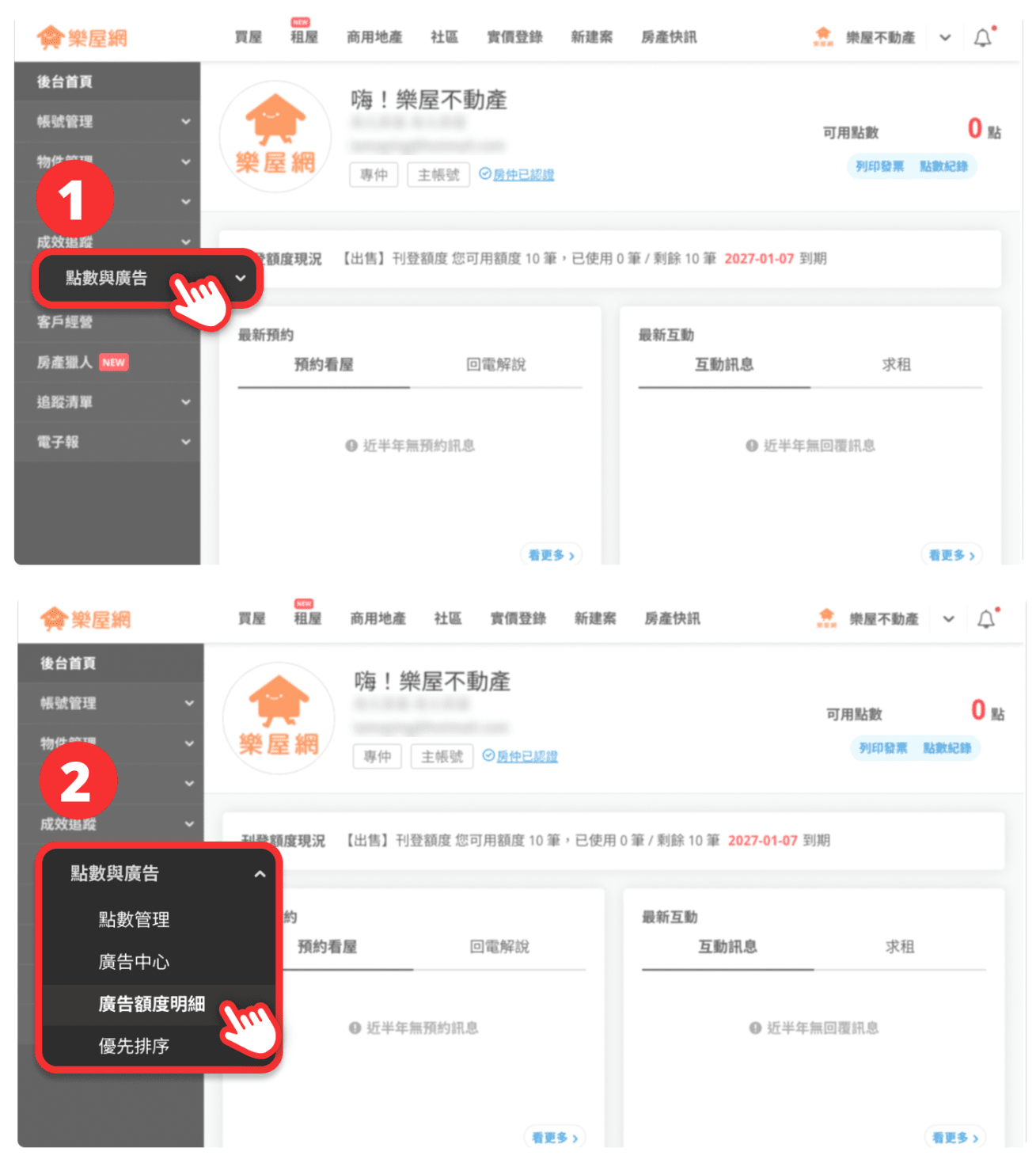
如何查看購買的方案和廣告示意圖。(圖片來源:樂屋網)
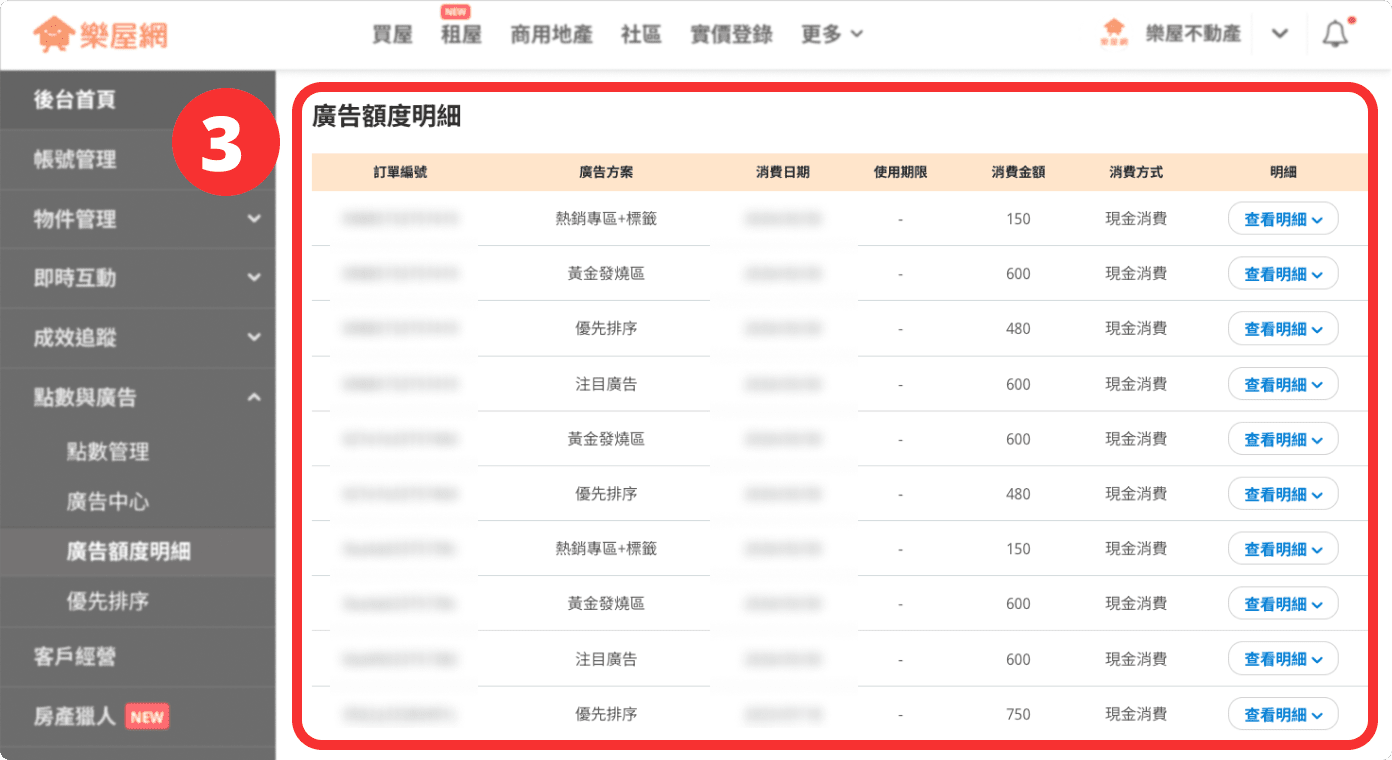
如何查看購買的方案和廣告示意圖。(圖片來源:樂屋網)
7. 購買方案之後,要怎麼拿到發票?在哪裡查看?怎麼列印?
樂屋網配合財政部使用電子發票,不另外寄出紙本發票。請使用「電腦版」操作登入會員後台查看。目前有以下兩個地方,可查看並列印發票頁面:
個人後台首頁
流程如下:
- 登入【我的樂屋】後,在帳號右方的點擊藍色【列印發票】
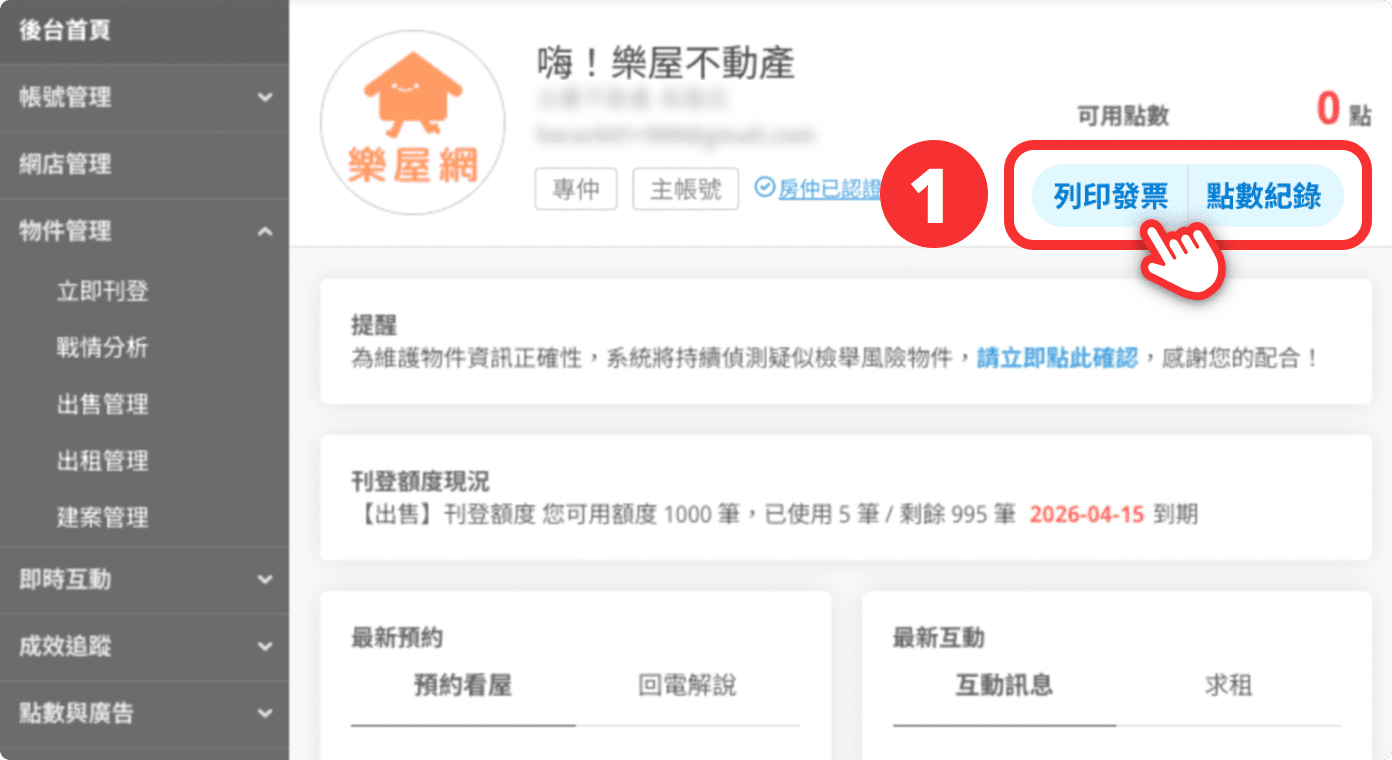
如何查看與列印發票示意圖。(圖片來源:樂屋網)
後台功能【點數與廣告】
流程如下:
- 登入【我的樂屋】後,在左方工具列點擊【點數與廣告】
- 點擊【廣告中心】
- 點擊【廣告訂單】
- 即可在頁面右方點擊【列印發票】
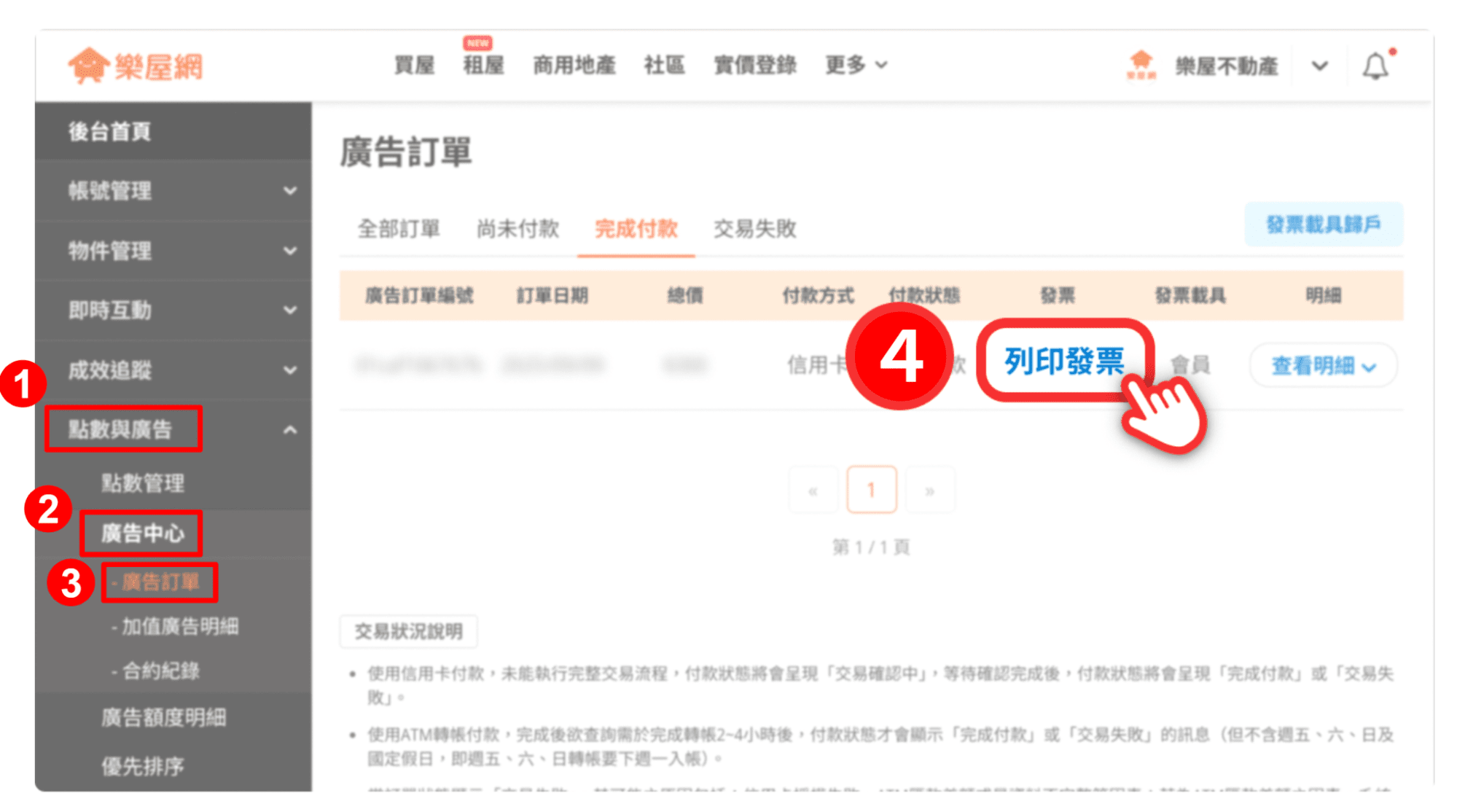
如何查看與列印發票示意圖。(圖片來源:樂屋網)
不管用哪種方式列印發票,按下【列印發票】後,皆會跳出發票內容視窗(如圖示),此時再度點擊【列印發票】即可。
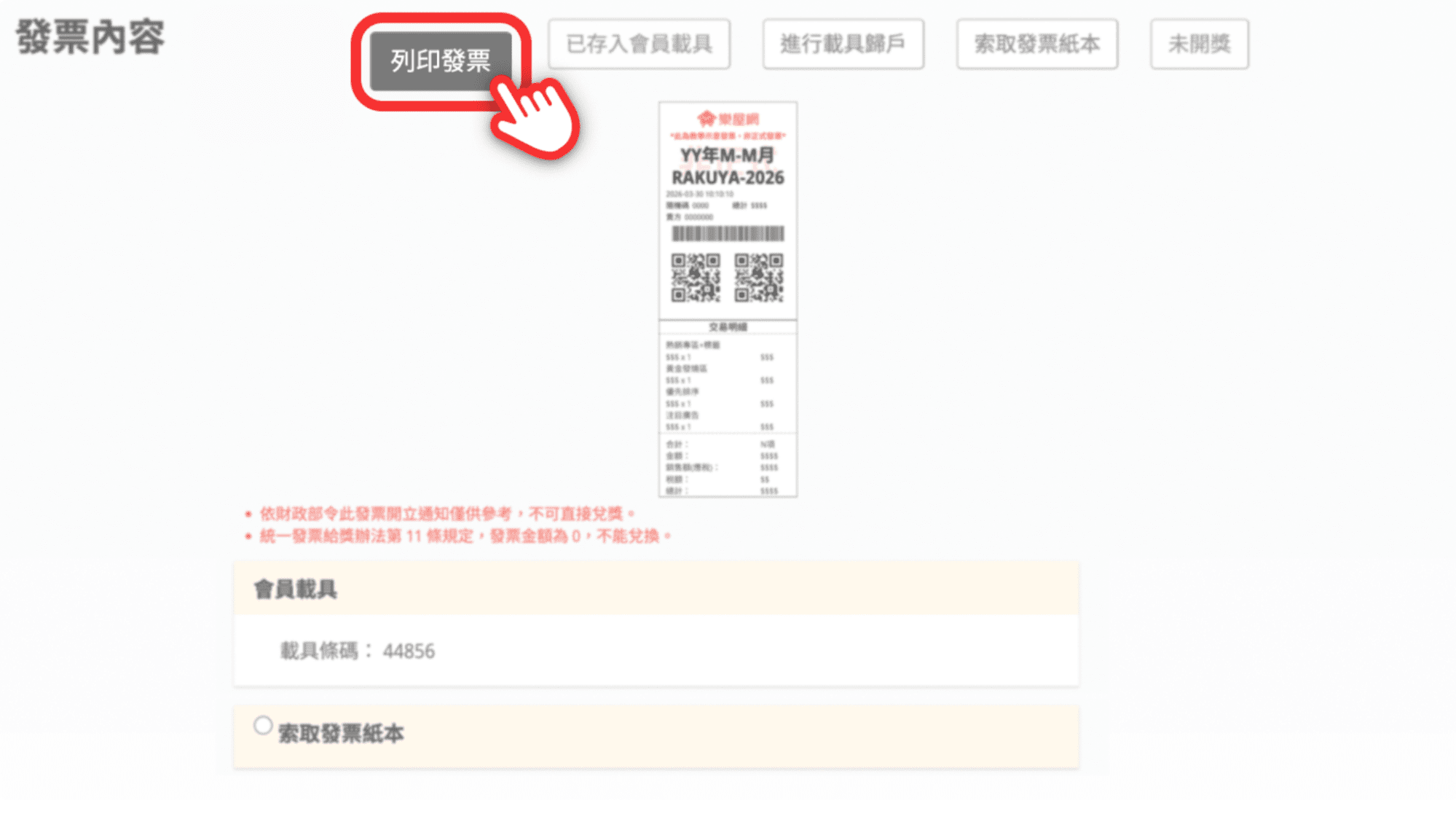
發票明細與列印方式。(圖片來源:樂屋網)


