

文章目錄
1. 房產獵人【找土地】功能是什麼?
2. 如何使用房產獵人【找土地】功能?
2.1 【搜尋】
2.2 【定位】
2.3 【框選】
3. 【釘選】功能是什麼?如何操作?
3.1 查看釘選項目列表
3.2 如何取消釘選?
3.3 如何清除釘選?
4. 地圖模式中的點對點測量功能怎麼使用?操作流程為何?
4.1 如何刪除測量尺?
使用樂屋網「房產獵人」時,請先確定已具備樂屋網房仲會員帳號身分。若不確定是否有帳號身分,可點擊連結參考頁面說明。
1. 房產獵人【找土地】功能是什麼?
此功能可查看並搜尋,目前在網路平台或房仲品牌官網上的銷售物件。在此處完成相關設定,並綁定房產獵人官方LINE後,系統即會每日通知推播新上架物件。
若想了解綁定房產獵人LINE的方式,可點擊連結參考頁面說明。
2. 如何使用房產獵人【找土地】功能?
在房產獵人首頁上方功能列點擊【找土地】,可使用以下幾種模式搜尋目標土地。先點擊左方【搜尋】按鈕後,可進入次層選單使用不同方法搜尋。
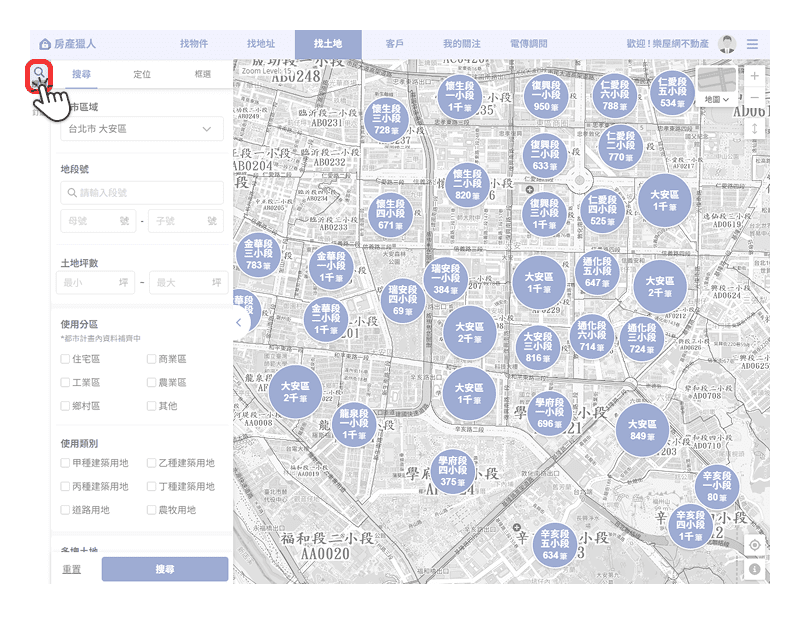
房產獵人【找土地】進入搜尋模式操作流程示意圖。(圖片來源:樂屋網)
次層功能的相關操作流程如下:
【搜尋】
- 點擊上方功能列【搜尋】
- 依需求與現有資訊依序輸入欄位,並點擊【搜尋】,左方即會出現搜尋結果列表,右方亦會以地圖模式展示。
※【縣市區域】會依【經營區域】設定呈現區域,但亦可依需求修改;【地段號】可自行輸入,也可選擇系統抓取顯示在空白欄位中的地段資訊
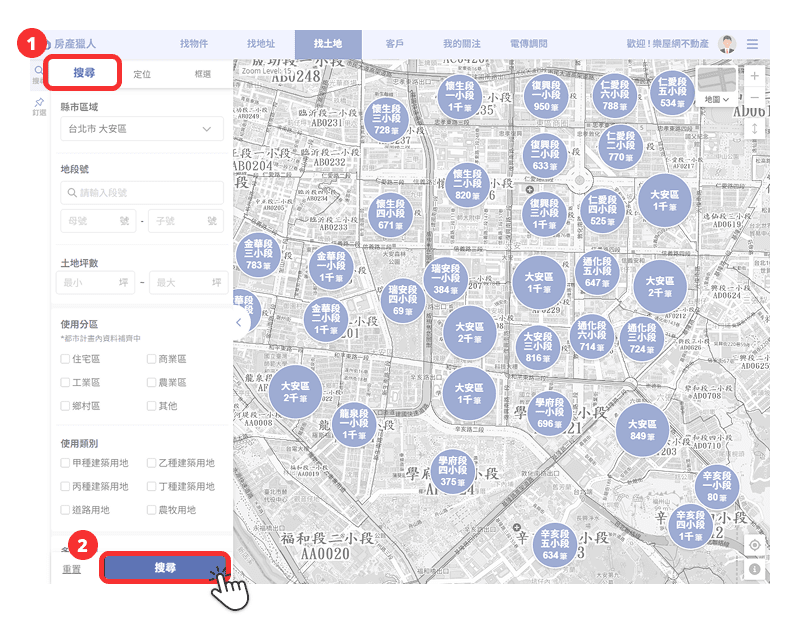
房產獵人【找土地】中搜尋功能流程操作示意圖。(圖片來源:樂屋網)
【定位】
實地勘察時,若需要搜尋現場土地相關資訊,可使用【定位】功能找出勘察現場土地相關資訊。操作流程如下:
- 點擊上方功能列【定位】
- 點擊【定位座標】欄位空格後,系統會自動抓取目前的定位並將資訊填入空白欄位中。若有其他篩選條件,則依序在欄位中一一勾選
- 點擊【搜尋】後,即會在左方列表顯示鄰近土地搜尋結果,右方則以地圖模式顯示鄰近土地資訊
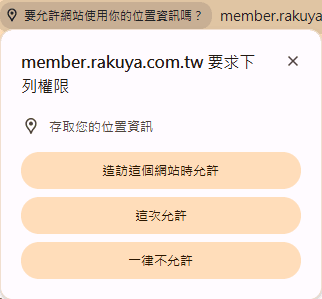
※若要開啟定位功能,需要允許網站存取您的位置資訊,此外也需開啟手機或電腦裝置的定位權限。因每台裝置開啟權限位置皆不相同,建議使用定位功能前先行確認權限已開啟,能讓使用過程更順利
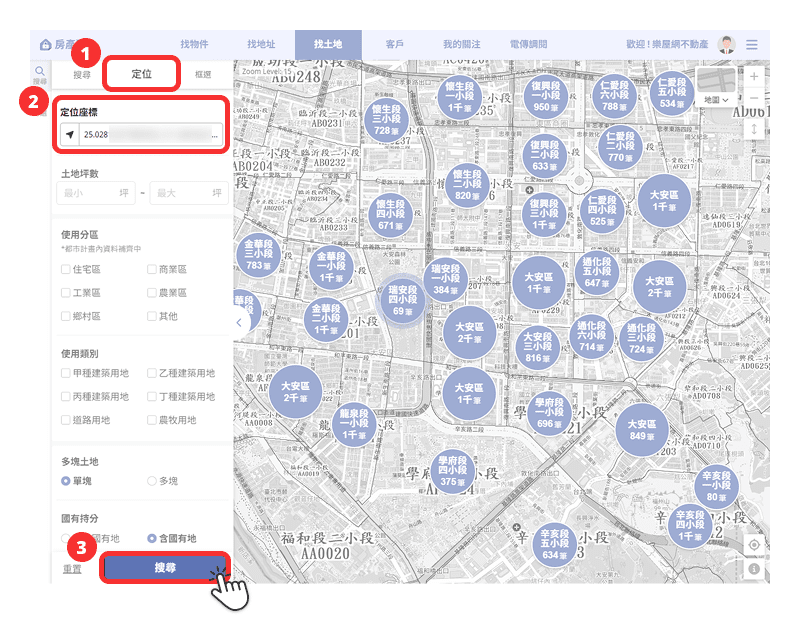
房產獵人【找土地】定位功能操作流程示意圖。(圖片來源:樂屋網)
【框選】
功能持續開發中,目前尚無法使用
3. 【釘選】功能是什麼?如何操作?
利用搜尋功能找到目標土地後,可使用【釘選】功能一一記錄目標土地。操作流程如下:
- 使用搜尋功能找到目標土地後,在右方搜尋結果地圖上點擊目標土地,會出現紅色框線標示土地範圍,地圖左上方則會顯示土地詳細資訊圖卡
- 確認此範圍為欲釘選土地區域後,在土地資訊圖卡上點擊「大頭針」圖示
- 大頭針圖示由灰藍色變為橘色則表示釘選完成,畫面上亦會顯示釘選狀況
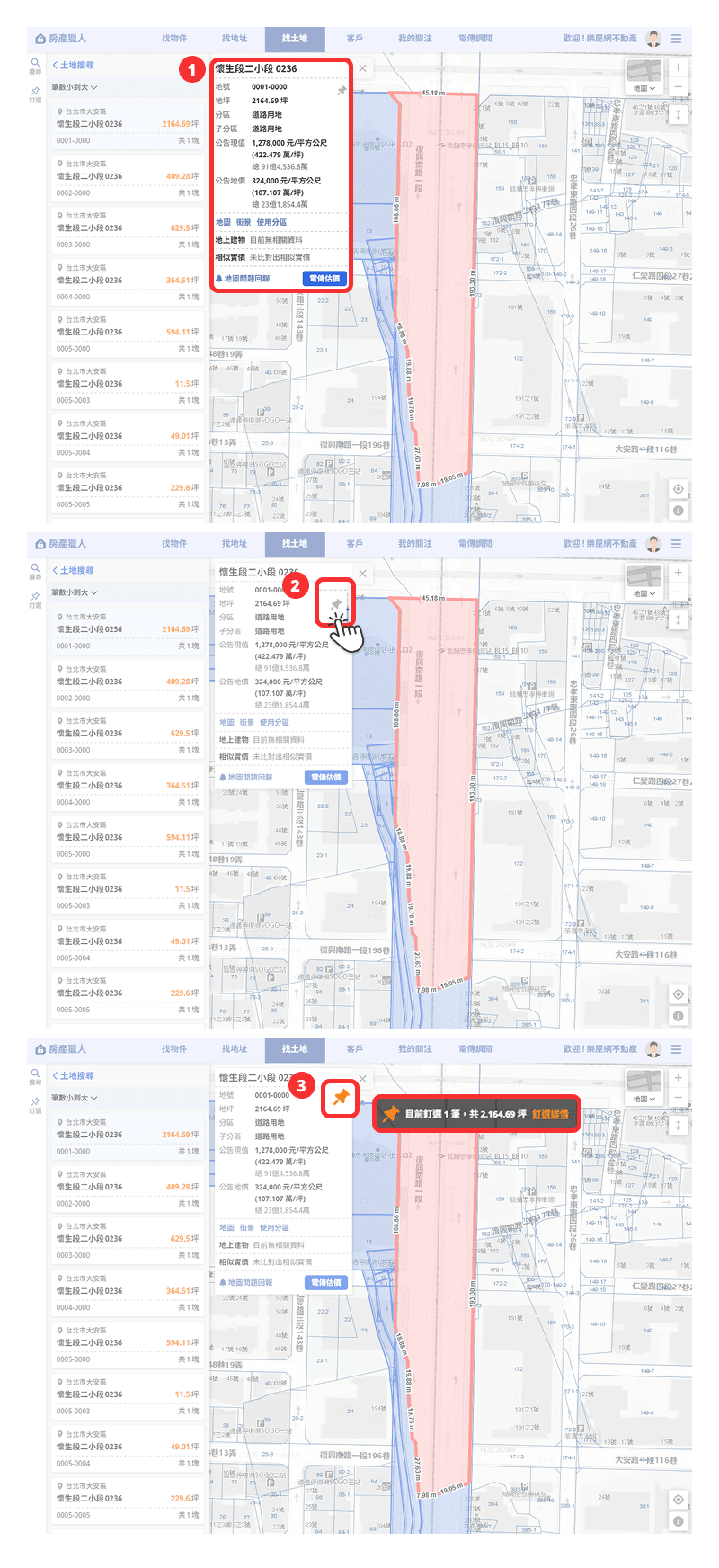
房產獵人【找土地】中釘選功能流程操作示意圖。(圖片來源:樂屋網)
查看釘選項目列表
查看已釘選項目的列表,有以下兩種方式:
- 點擊左方功能列的【釘選】
- 在地圖上顯示目前釘選狀況的橘色字體,點擊【釘選詳情】
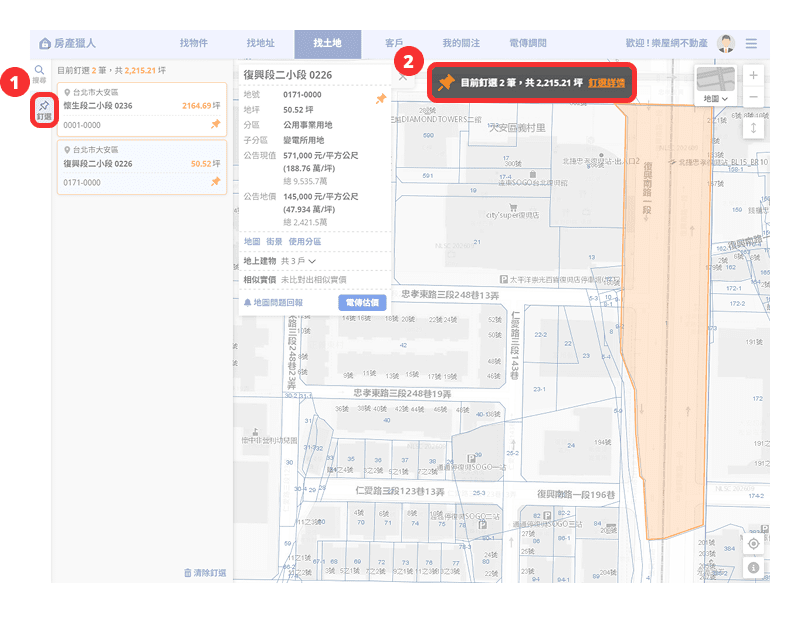
房產獵人【找土地】中「查看釘選項目」功能流程操作示意圖。(圖片來源:樂屋網)
如何取消釘選?
以下方法可取消單一目標土地的釘選
- 點擊釘選列表或地圖中點擊的釘選土地,即會出現土地資訊圖卡,點擊橘色的大頭針圖示即可
- 取消釘選後,大頭針圖示會由橘色變為灰藍色,畫面上表示釘選狀況的橘色字體亦會隨之改變
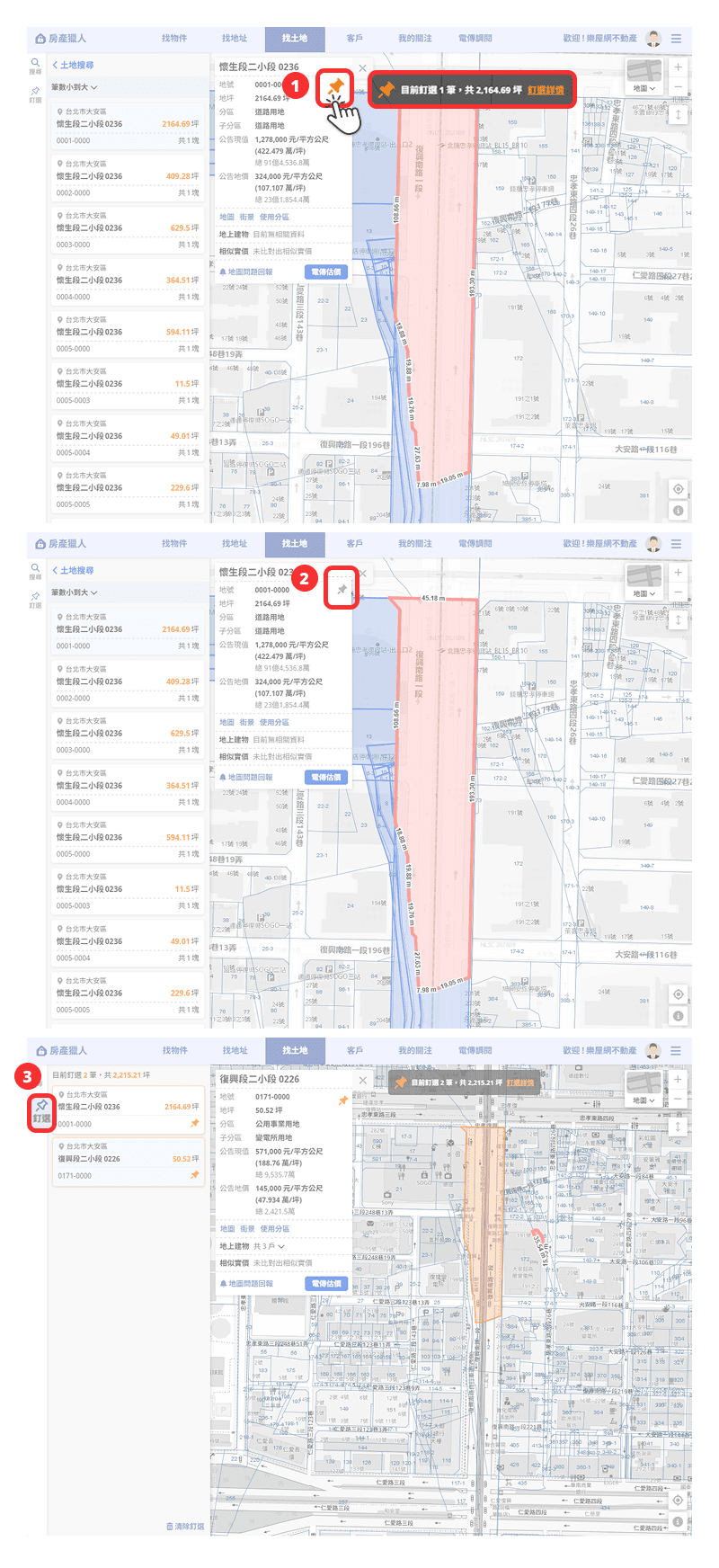
房產獵人【找土地】中「取消釘選」功能流程操作示意圖。(圖片來源:樂屋網)
如何清除釘選?
以下方法可以清除所有目標土地的的釘選
- 在左方功能列點擊【釘選】,會出現所有釘選中的土地列表
- 點擊下方【清除釘選】
- 在彈跳視窗中點擊【確認】即可清除所有已釘選目標土地
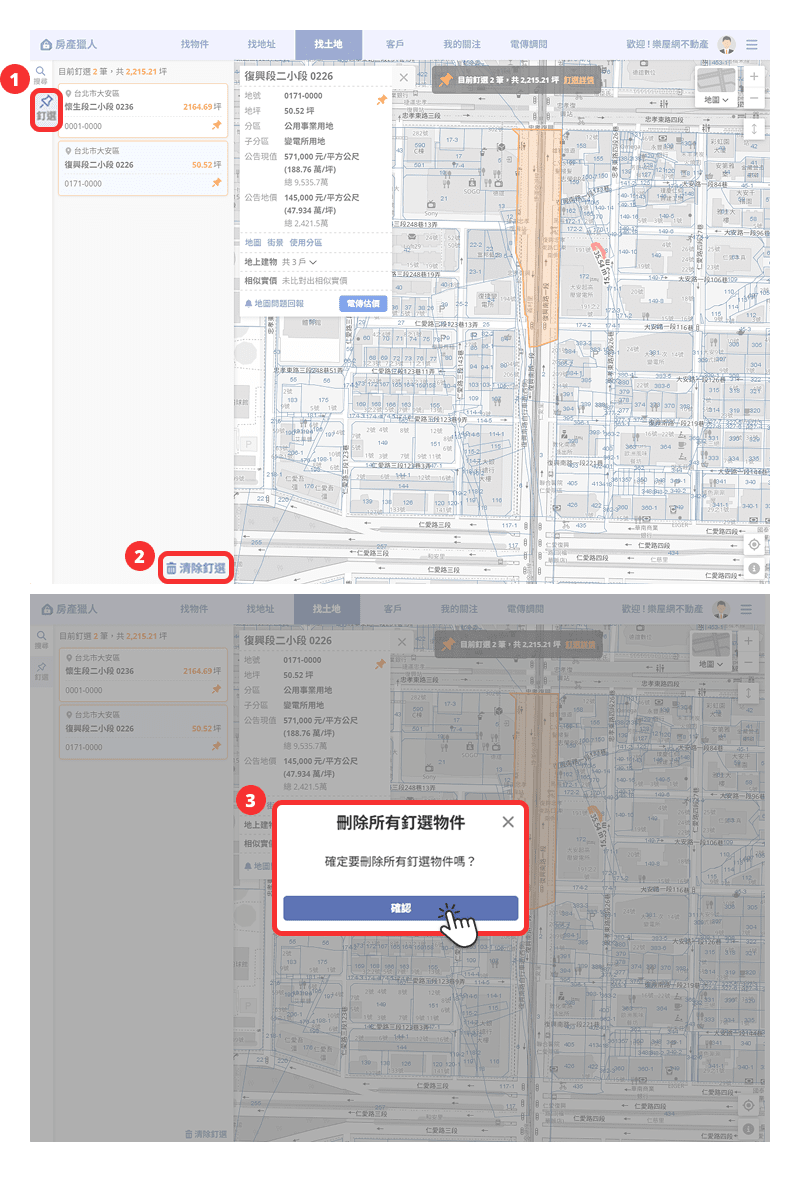
房產獵人【找土地】中「清除釘選」功能流程操作示意圖。(圖片來源:樂屋網)
4. 地圖模式中的點對點測量功能怎麼使用?操作流程為何?
只要在【找土地】的地圖模式,都可以使用這個功能,此功能可在地圖上抓出想測量的土地距離並使用系統估算。由於並非實地測量僅由系統數據計算,僅供參考。操作流程如下:
- 進入【找土地】使用【搜尋】【定位】【釘選】進入地圖模式,在右方地圖中點擊「雙箭頭」按鈕,即會出現一條橘色條線測量尺,
- 將游標移至線條兩端點,若游標變為食指形狀,即可點擊端點並依需求拖曳至地圖上想要測量的位置
- 線條上方的數字即為測量尺距離
如何刪除測量尺?
- 點擊地圖中的「垃圾桶」按鈕
- 在彈跳視窗中點擊【確認】,即可刪除測量尺